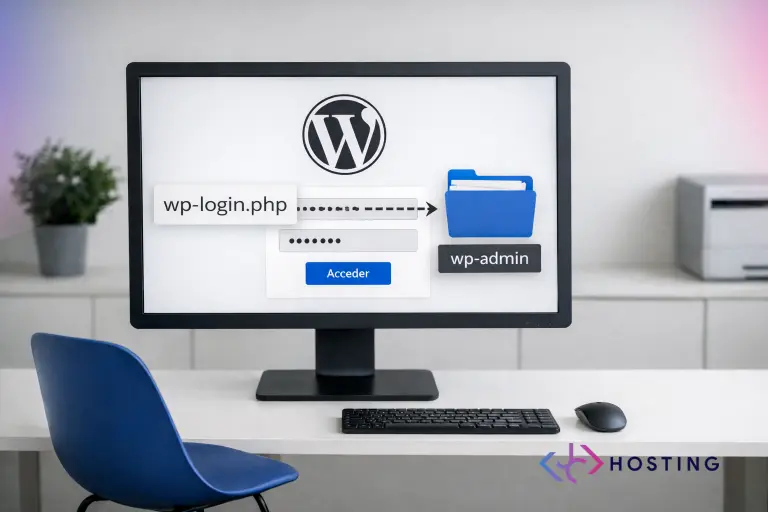
Quand vous voyez localhost:8080 dans votre navigateur, vous n’êtes pas en train d’ouvrir un site web public. Vous pointez vers une installation locale, c’est-à-dire un environnement qui fonctionne à l’intérieur de votre propre ordinateur.
En soi, ce n’est pas une erreur.
Le problème commence quand vous ne vous attendiez pas à voir cette adresse, quand un site migré essaie encore de se charger depuis celle-ci, ou quand votre domaine devrait ouvrir une vraie installation mais que vous vous retrouvez bloqué sur une route locale qui ne mène nulle part.
C’est là que beaucoup de gens se trompent.
Car cela ne veut pas toujours dire que l’hébergement est en cause. Très souvent, ce qui pose problème, c’est la transition entre l’environnement local et l’environnement en ligne, une URL mal enregistrée dans WordPress, une redirection qui pointe encore vers le local, ou un serveur local qui n’est même pas démarré.
Ce que signifie vraiment localhost:8080
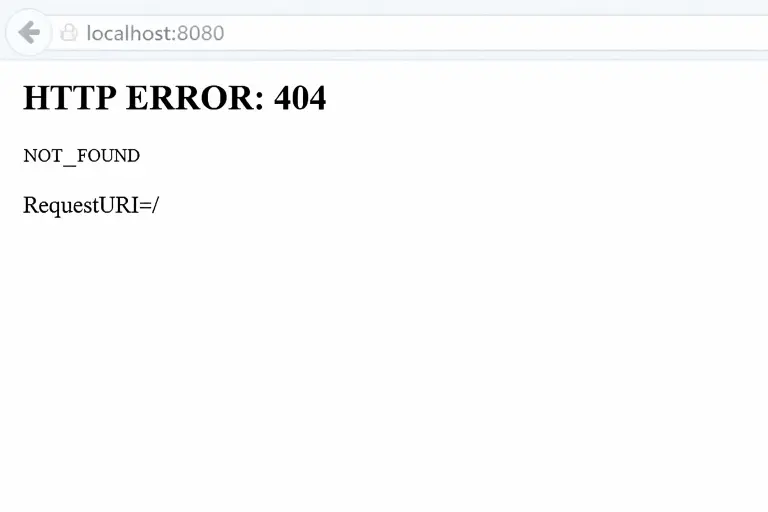
localhost fait référence à votre propre machine.
Et 8080 est un port alternatif souvent utilisé quand le port habituel n’est pas employé, ou quand une application locale est configurée ainsi par défaut. En développement web, il est très courant de le voir dans des environnements créés avec des outils comme XAMPP, MAMP, Laragon, LocalWP ou des configurations personnalisées.
Dit simplement : si vous travaillez en local, voir localhost:8080 peut être tout à fait normal.
Si vous avez déjà mis le site en ligne sur son domaine final et que vous voyez encore cela, alors oui, il y a quelque chose à vérifier.
Quand localhost:8080 n’est pas un problème
Il existe des cas où cette URL ne devrait pas vous inquiéter :
Vous développez le site sur votre ordinateur
Si le site n’est pas encore publié et que vous le construisez en local, cette adresse indique simplement que vous travaillez dessus avant de l’envoyer sur le serveur.
Vous avez cloné un site pour faire des tests
Beaucoup de professionnels créent une copie locale avant de toucher aux plugins, de refaire des pages ou de vérifier des erreurs. Dans ce contexte, localhost:8080 fait partie d’un flux de travail normal.
Vous utilisez un environnement local avec un port personnalisé
Tous les environnements n’utilisent pas le port 80. Certains tournent directement sur 8080, 8888 ou d’autres ports similaires.
Quand il faut réellement vérifier quelque chose
C’est ici que la situation change.
Votre domaine public charge mal ou redirige vers localhost
Si un site publié essaie de s’ouvrir depuis localhost:8080, ce n’est pas un simple détail étrange. Vous avez une référence locale dans la configuration.
Vous avez migré le site et quelque chose est resté inachevé
C’est l’un des cas les plus fréquents. Le site quitte l’environnement local, mais WordPress conserve encore une partie de l’ancien chemin dans la base de données, dans le fichier wp-config.php, dans des plugins de redirection ou même dans le contenu.
L’environnement local n’est pas démarré
Parfois, vous essayez d’ouvrir localhost:8080, mais le serveur local ne fonctionne pas. Il n’y a pas d’Apache, pas de Nginx, pas de conteneur actif, ou le projet n’a pas démarré correctement.
Un autre processus utilise déjà le port 8080
Il peut aussi arriver que ce port soit déjà occupé par une autre application et que votre environnement local ne puisse pas répondre correctement.
Comment corriger localhost:8080 étape par étape
1. Vérifiez si le serveur local est réellement démarré
Cela semble évident, mais c’est le premier filtre.
Si vous travaillez avec XAMPP, MAMP, LocalWP, Laragon ou Docker, assurez-vous que le projet est bien lancé et que le service web fonctionne. Si l’environnement n’est pas actif, le navigateur tentera d’ouvrir une adresse qui ne répond pas.
Si vous travaillez en local et que localhost:8080 ne s’ouvre pas, commencez par là avant de toucher à quoi que ce soit d’autre.
2. Vérifiez l’URL de WordPress
Dans WordPress, il y a deux champs essentiels :
- Adresse web de WordPress
- Adresse web du site
Si ces valeurs pointent encore vers http://localhost:8080, l’installation continuera d’essayer de se charger depuis cette adresse.
Vous pouvez les vérifier ici :
Réglages > Général
C’est précisément ce que WordPress indique dans sa documentation lorsqu’il parle de l’URL du site et de l’URL de WordPress.
3. Vérifiez si le problème vient de la base de données
Très souvent, le tableau de bord ne se charge même pas, donc il est impossible de corriger cela depuis WordPress.
Dans ce cas, il faut examiner la base de données, généralement dans la table wp_options, et vérifier ces champs :
siteurlhome
S’ils contiennent encore localhost:8080, WordPress continuera à traîner cette référence même si le domaine final existe déjà.
Ce point est particulièrement fréquent après une migration faite trop vite ou une restauration incomplète.
4. Vérifiez le fichier wp-config.php
Certaines installations forcent l’URL directement depuis le fichier de configuration.
Si le fichier wp-config.php contient des lignes comme celles-ci :
define('WP_HOME', 'http://localhost:8080');
define('WP_SITEURL', 'http://localhost:8080');
WordPress continuera à suivre ce chemin.
Si le site ne doit plus fonctionner en local, vous avez là un très bon candidat à l’origine du blocage.
5. Vérifiez les redirections, le .htaccess et les plugins
Le problème ne se trouve pas toujours dans le cœur de WordPress.
Parfois, la référence locale est cachée dans :
- les règles du
.htaccess - les plugins de redirection
- les plugins de migration
- d’anciens réglages SEO
- des paramètres conservés en cache
Et c’est là que beaucoup se perdent, car ils changent l’URL dans WordPress mais le site continue à se comporter comme s’il tournait encore en local.
6. Lancez une recherche globale des références à localhost
Si la migration a laissé des traces, changer une seule URL ne suffit pas.
Il faut vérifier si localhost:8080 apparaît encore dans :
- la base de données
- le contenu interne
- les options du thème
- les plugins
- les liens absolus
- les anciens scripts ou réglages obsolètes
Quand on oublie cette vérification, le site peut sembler “à moitié réparé”, tout en continuant à casser les images, les liens, les formulaires ou les redirections internes.
7. Vérifiez si le port 8080 est déjà utilisé
Si vous travaillez encore en local et que le problème ne vient pas de WordPress, il se peut que le port 8080 soit déjà pris par une autre application.
Dans ce cas, votre serveur local ne répondra pas correctement, voire ne démarrera pas du tout.
Ici, le problème ne vient ni du site en ligne ni de l’hébergement. Il vient de votre environnement local.
8. Videz le cache et testez en navigation privée
Cela ne corrigera pas une mauvaise configuration, mais cela évitera de perdre du temps à poursuivre une erreur déjà résolue.
Après avoir fait des modifications :
- videz le cache du navigateur
- testez en navigation privée
- videz les caches WordPress s’il y en a
- redémarrez l’environnement local ou le serveur
Parfois, le problème a déjà disparu, mais le navigateur continue d’afficher l’ancienne version.
Le cas le plus fréquent : vous avez migré le site et quelque chose pointe encore vers le local
C’est le cœur du problème dans beaucoup de cas.
Le site fonctionnait en local. Ensuite, il a été envoyé sur l’hébergement. Puis le domaine a été changé ou une migration rapide a été faite. Et à un moment, des références à localhost:8080 sont restées.
Le résultat n’est pas toujours le même.
Parfois, la page d’accueil ne charge pas.
Parfois, l’administration fonctionne mais pas le front-end.
Parfois, ce sont les images qui ne s’affichent plus.
Parfois, ce sont des redirections étranges qui commencent.
Et parfois, cela se mélange avec d’autres erreurs serveur, ce qui rend le diagnostic encore plus confus. https://jchosting.es/fr/erreur-500/
Ce qu’il ne faut pas faire
Quand localhost:8080 apparaît, toucher à tout au hasard aggrave souvent la situation.
Il vaut mieux éviter de :
- modifier les URL sans faire de sauvegarde au préalable
- éditer la base de données sans savoir exactement ce que vous changez
- supposer que l’hébergement est responsable
- empiler plusieurs migrations sur une installation mal finalisée
- installer des plugins de remplacement massif avant de comprendre ce que le site traîne réellement
D’abord, il faut comprendre depuis où WordPress essaie de charger.
Ensuite, il faut corriger ce chemin.
Et seulement après, il faut vérifier que toute l’installation fonctionne désormais avec le bon domaine.
Sur un vrai hébergement, localhost ne devrait pas être le chemin final
Quand un site est correctement déployé sur un hébergement, l’accès normal ne se fait pas via localhost.
Il se fait via le domaine.
C’est pourquoi, si une installation publiée continue à se comporter comme si elle vivait encore en local, le problème n’est généralement pas “internet”, mais l’architecture, la migration ou la configuration.
Et c’est exactement là qu’un support qui comprend vraiment WordPress fait toute la différence.
Chez JC Hosting, c’est précisément le type de blocage que nous cherchons à éviter : des migrations plus propres, des chemins finaux correctement résolus et une infrastructure pensée pour que votre site fonctionne sur le vrai domaine, au lieu de rester coincé sur une adresse locale qui ne devrait plus exister.