Cuando ves localhost:8080 en el navegador, no estás entrando en una web pública. Estás apuntando a una instalación local, es decir, a un entorno que corre dentro de tu propio ordenador.
Eso, por sí solo, no es un error.
El problema empieza cuando no esperabas ver esa dirección, cuando una web migrada sigue intentando cargar desde ahí o cuando tu dominio debería abrir una instalación real y, en cambio, te encuentras atrapado en una ruta local que no lleva a ningún sitio.
Aquí es donde mucha gente se lía.
Porque no siempre significa que el hosting esté fallando. Muchas veces lo que falla es la transición entre entorno local y entorno real, una URL mal guardada en WordPress, una redirección que sigue apuntando a local o un servidor local que ni siquiera está arrancado.
Qué significa realmente localhost:8080
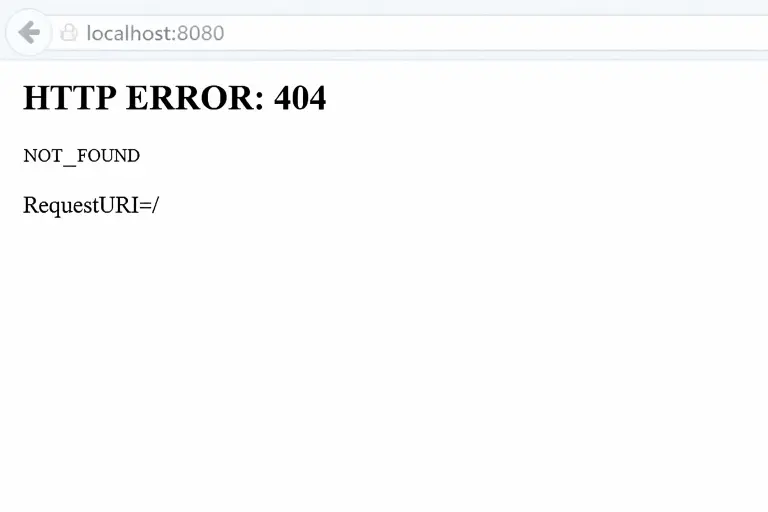
localhost hace referencia a tu propia máquina.
Y 8080 es un puerto alternativo que suele utilizarse cuando el puerto habitual no se está usando o cuando una aplicación local está configurada así por defecto. En desarrollo web es bastante habitual verlo en entornos montados con herramientas como XAMPP, MAMP, Laragon, LocalWP o configuraciones personalizadas.
Dicho de forma simple: si estás trabajando en local, ver localhost:8080 puede ser completamente normal.
Si ya has subido la web al dominio final y sigues viendo eso, entonces sí hay algo que revisar.
Cuándo localhost:8080 no es un problema
Hay casos en los que esa URL no debería preocuparte:
Estás desarrollando la web en tu ordenador
Si todavía no has publicado la web y estás montándola en local, esa dirección simplemente indica que estás trabajando antes de llevarla al servidor.
Has clonado una web para hacer pruebas
Muchos profesionales hacen una copia local antes de tocar plugins, rediseñar páginas o revisar errores. En ese contexto, localhost:8080 forma parte del flujo normal.
Estás usando un entorno local con puerto personalizado
No todos los entornos usan el puerto 80. Algunos se levantan directamente sobre 8080, 8888 o similares.
Cuándo sí deberías revisar algo
Aquí ya cambia la historia.
Tu dominio público carga mal o redirige a localhost
Si una web publicada está intentando abrir desde localhost:8080, no estás ante una simple rareza. Tienes una referencia local metida en la configuración.
Has migrado la web y algo quedó a medias
Este es uno de los casos más comunes. La web sale del entorno local, pero WordPress sigue guardando parte de la antigua ruta en la base de datos, en el wp-config.php, en plugins de redirección o incluso en el contenido.
El entorno local no está arrancado
A veces intentas entrar en localhost:8080, pero el servidor local no está funcionando. No hay Apache, no hay Nginx, no hay contenedor activo o el proyecto no se ha iniciado bien.
Otro proceso está usando el puerto 8080
También puede pasar que ese puerto esté ocupado por otra aplicación y tu entorno local no pueda responder correctamente.
Cómo solucionar localhost:8080 paso a paso
1. Comprueba si el servidor local está realmente encendido
Parece básico, pero es el primer filtro.
Si trabajas con XAMPP, MAMP, LocalWP, Laragon o Docker, asegúrate de que el proyecto está levantado y de que el servicio web está funcionando. Si el entorno no está activo, el navegador intentará entrar en una dirección que no responde.
Si estás en local y localhost:8080 no abre, empieza por aquí antes de tocar nada más.
2. Revisa la URL de WordPress
En WordPress hay dos campos clave:
- Dirección de WordPress
- Dirección del sitio
Si esos valores siguen apuntando a http://localhost:8080, la instalación seguirá intentando cargar desde ahí.
Puedes revisarlo en:
Ajustes > Generales
Eso es justo lo que WordPress indica en su documentación al hablar de la URL del sitio y la URL de WordPress.
3. Mira si el problema está en la base de datos
Muchas veces el panel ni siquiera carga, así que no puedes corregirlo desde WordPress.
En ese caso toca revisar la base de datos, normalmente en la tabla wp_options, y comprobar estos campos:
siteurlhome
Si siguen guardando localhost:8080, WordPress seguirá arrastrando esa referencia aunque el dominio final ya exista.
Este punto es especialmente típico después de una migración hecha deprisa o de una restauración incompleta.
4. Revisa el archivo wp-config.php
Hay instalaciones que fuerzan la URL desde el propio archivo de configuración.
Si dentro del wp-config.php aparecen líneas como estas:
define('WP_HOME', 'http://localhost:8080');
define('WP_SITEURL', 'http://localhost:8080');
WordPress seguirá obedeciendo esa ruta.
Si la web ya no debe vivir en local, ahí tienes un candidato muy claro al bloqueo.
5. Comprueba redirecciones, .htaccess y plugins
No todo el problema vive en WordPress core.
A veces la referencia local está en:
- reglas del
.htaccess - plugins de redirección
- plugins de migración
- configuraciones SEO antiguas
- ajustes guardados en caché
Y aquí es donde muchos se confunden, porque cambian la URL en WordPress pero la web sigue comportándose como si aún estuviera en local.
6. Haz una búsqueda global de referencias a localhost
Si la migración ha dejado restos, no basta con cambiar una sola URL.
Hay que revisar si localhost:8080 sigue apareciendo en:
- base de datos
- contenido interno
- opciones del tema
- plugins
- enlaces absolutos
- scripts o configuraciones antiguas
Cuando esto se pasa por alto, la web puede parecer “medio arreglada”, pero seguir rompiéndose en imágenes, enlaces, formularios o redirecciones internas.
7. Comprueba si el puerto 8080 está ocupado
Si sigues trabajando en local y el problema no es de WordPress, puede que el puerto 8080 ya esté siendo usado por otra aplicación.
En ese caso, tu servidor local no responderá bien o ni siquiera arrancará.
Aquí el fallo no está en la web publicada ni en el hosting. Está en tu entorno local.
8. Borra caché y prueba en incógnito
No arregla una mala configuración, pero sí evita que pierdas tiempo persiguiendo un error que ya has corregido.
Después de hacer cambios:
- limpia caché del navegador
- prueba en incógnito
- vacía cachés de WordPress si las hay
- reinicia el entorno local o el servidor
A veces el problema ya no existe, pero el navegador sigue mostrándote la versión vieja.
El caso más habitual: migraste la web y algo sigue apuntando a local
Aquí está el núcleo del problema en muchísimos casos.
La web funcionaba en local. Luego se subió al hosting. Después se cambió el dominio o se hizo una migración rápida. Y en algún punto quedaron referencias a localhost:8080.
El resultado no siempre es el mismo.
A veces la portada no carga.
A veces el panel entra y el frontal no.
A veces fallan las imágenes.
A veces empiezan las redirecciones raras.
Y a veces se mezcla con otros errores del servidor, así que el diagnóstico se vuelve todavía más confuso. https://jchosting.es/error-500/
Lo que no conviene hacer
Cuando aparece localhost:8080, tocar cosas al azar suele empeorarlo.
No conviene:
- cambiar URLs sin copia previa
- editar base de datos sin saber qué se está cambiando
- asumir que el hosting es el culpable
- hacer varias migraciones encima de una instalación mal cerrada
- instalar plugins de reemplazo masivo sin revisar antes qué arrastra realmente la web
Primero hay que entender desde dónde está intentando cargar WordPress.
Luego corregir esa ruta.
Y solo después validar que toda la instalación ya trabaja sobre el dominio correcto.
En un hosting real, localhost no debería ser la ruta final
Cuando una web está bien desplegada en un hosting, el acceso normal no pasa por localhost.
Pasa por el dominio.
Por eso, si una instalación publicada sigue comportándose como si viviera en local, el problema no suele ser “internet”, sino arquitectura, migración o configuración.
Y ahí es donde tener un soporte que entienda WordPress de verdad marca la diferencia.
En JC Hosting trabajamos precisamente para evitar este tipo de bloqueos: migraciones más limpias, rutas finales bien resueltas y una infraestructura pensada para que tu web funcione en dominio real, no se quede atrapada en una dirección local que ya no debería existir.