Quando vedi localhost:8080 nel browser, non stai entrando in un sito pubblico. Stai puntando a un’installazione locale, cioè a un ambiente che gira direttamente sul tuo computer.
Questo, di per sé, non è un errore.
Il problema inizia quando non ti aspettavi di vedere quell’indirizzo, quando un sito migrato continua a cercare di caricarsi da lì oppure quando il tuo dominio dovrebbe aprire un’installazione reale e invece ti ritrovi bloccato su un percorso locale che non porta da nessuna parte.
Ed è qui che molte persone si confondono.
Perché non significa sempre che l’hosting stia fallendo. Molto spesso il vero problema è il passaggio tra l’ambiente locale e quello online, un URL salvato male in WordPress, un redirect che punta ancora al locale oppure un server locale che non è nemmeno in esecuzione.
Che cosa significa davvero localhost:8080
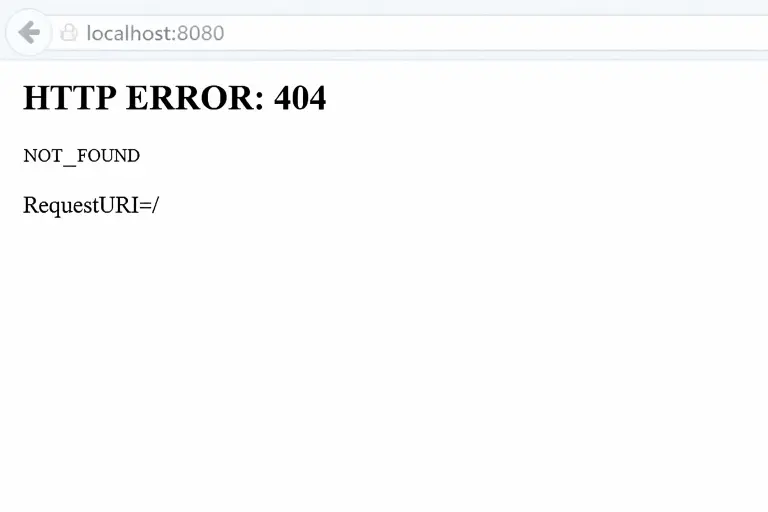
localhost fa riferimento alla tua stessa macchina.
E 8080 è una porta alternativa che viene spesso usata quando la porta standard non è in uso o quando un’applicazione locale è configurata così di default. Nel mondo dello sviluppo web è molto comune vederla in ambienti creati con strumenti come XAMPP, MAMP, Laragon, LocalWP o configurazioni personalizzate.
Detto in modo semplice: se stai lavorando in locale, vedere localhost:8080 può essere del tutto normale.
Se invece hai già pubblicato il sito sul dominio definitivo e continui a vedere questo indirizzo, allora sì, c’è qualcosa da controllare.
Quando localhost:8080 non è un problema
Ci sono casi in cui questo URL non dovrebbe preoccuparti:
Stai sviluppando il sito sul tuo computer
Se il sito non è ancora online e lo stai costruendo in locale, quell’indirizzo indica semplicemente che ci stai lavorando prima di portarlo sul server.
Hai clonato un sito per fare test
Molti professionisti creano una copia locale prima di toccare plugin, rifare pagine o controllare errori. In questo contesto, localhost:8080 fa parte di un flusso di lavoro normale.
Stai usando un ambiente locale con una porta personalizzata
Non tutti gli ambienti usano la porta 80. Alcuni partono direttamente sulla 8080, sulla 8888 o su porte simili.
Quando invece c’è davvero qualcosa da verificare
Qui la situazione cambia.
Il tuo dominio pubblico si carica male o reindirizza a localhost
Se un sito pubblicato cerca di aprirsi da localhost:8080, non sei davanti a una semplice stranezza. Hai una referenza locale finita nella configurazione.
Hai migrato il sito e qualcosa è rimasto a metà
Questo è uno dei casi più frequenti. Il sito esce dall’ambiente locale, ma WordPress continua a conservare parte del vecchio percorso nel database, nel file wp-config.php, nei plugin di redirect o perfino nei contenuti.
L’ambiente locale non è in esecuzione
A volte provi ad aprire localhost:8080, ma il server locale non sta funzionando. Non c’è Apache, non c’è Nginx, non c’è nessun container attivo oppure il progetto non è partito correttamente.
Un altro processo sta usando la porta 8080
Può anche succedere che quella porta sia già occupata da un’altra applicazione e che il tuo ambiente locale non riesca a rispondere come dovrebbe.
Come risolvere localhost:8080 passo dopo passo
1. Controlla se il server locale è davvero acceso
Sembra banale, ma è il primo filtro.
Se lavori con XAMPP, MAMP, LocalWP, Laragon o Docker, assicurati che il progetto sia avviato e che il servizio web stia funzionando. Se l’ambiente non è attivo, il browser proverà ad aprire un indirizzo che non risponde.
Se stai lavorando in locale e localhost:8080 non si apre, parti da qui prima di toccare qualsiasi altra cosa.
2. Verifica l’URL di WordPress
In WordPress ci sono due campi fondamentali:
- Indirizzo WordPress
- Indirizzo sito
Se questi valori puntano ancora a http://localhost:8080, l’installazione continuerà a cercare di caricarsi da lì.
Puoi controllarli qui:
Impostazioni > Generali
È esattamente ciò a cui fa riferimento WordPress nella sua documentazione quando parla di URL del sito e URL di WordPress.
3. Controlla se il problema è nel database
Molto spesso la bacheca non si carica nemmeno, quindi non puoi correggere il problema direttamente da WordPress.
In quel caso bisogna controllare il database, di solito nella tabella wp_options, e verificare questi campi:
siteurlhome
Se contengono ancora localhost:8080, WordPress continuerà a trascinarsi dietro quel riferimento anche se il dominio finale esiste già.
Questo punto è particolarmente comune dopo una migrazione fatta in fretta o un ripristino incompleto.
4. Controlla il file wp-config.php
Ci sono installazioni che forzano l’URL direttamente dal file di configurazione.
Se dentro wp-config.php trovi righe come queste:
define('WP_HOME', 'http://localhost:8080');
define('WP_SITEURL', 'http://localhost:8080');
WordPress continuerà a seguire quel percorso.
Se il sito non deve più vivere in locale, questo è un indizio molto forte.
5. Controlla redirect, .htaccess e plugin
Non tutto il problema vive nel core di WordPress.
A volte il riferimento locale è nascosto in:
- regole del
.htaccess - plugin di redirect
- plugin di migrazione
- vecchie impostazioni SEO
- configurazioni rimaste in cache
Ed è qui che molti si perdono, perché cambiano l’URL in WordPress ma il sito continua a comportarsi come se fosse ancora in locale.
6. Fai una ricerca globale di riferimenti a localhost
Se la migrazione ha lasciato tracce, cambiare un solo URL non basta.
Bisogna controllare se localhost:8080 compare ancora in:
- database
- contenuti interni
- opzioni del tema
- plugin
- link assoluti
- script o configurazioni vecchie
Quando questo controllo viene saltato, il sito può sembrare “mezzo sistemato”, ma continuare a rompersi su immagini, link, moduli o redirect interni.
7. Verifica se la porta 8080 è già occupata
Se stai ancora lavorando in locale e il problema non riguarda WordPress, può darsi che la porta 8080 sia già usata da un’altra applicazione.
In quel caso il tuo server locale non risponderà correttamente o potrebbe non avviarsi proprio.
Qui il problema non è il sito online né l’hosting. È il tuo ambiente locale.
8. Svuota la cache e prova in incognito
Questo non risolve una cattiva configurazione, ma evita di perdere tempo inseguendo un errore che magari hai già corretto.
Dopo aver fatto modifiche:
- svuota la cache del browser
- prova in modalità incognito
- svuota eventuali cache di WordPress
- riavvia l’ambiente locale o il server
A volte il problema è già sparito, ma il browser continua a mostrarti la versione vecchia.
Il caso più comune: hai migrato il sito e qualcosa punta ancora al locale
Qui c’è il cuore del problema in moltissimi casi.
Il sito funzionava in locale. Poi è stato caricato sull’hosting. In seguito è stato cambiato dominio o è stata fatta una migrazione veloce. E a un certo punto sono rimasti riferimenti a localhost:8080.
Il risultato non è sempre lo stesso.
A volte la homepage non si carica.
A volte la bacheca funziona ma il frontend no.
A volte si rompono le immagini.
A volte iniziano redirect strani.
E a volte tutto questo si mescola ad altri errori del server, rendendo la diagnosi ancora più confusa. https://jchosting.es/it/errore-500/
Cosa non conviene fare
Quando compare localhost:8080, toccare cose a caso di solito peggiora la situazione.
Non conviene:
- cambiare URL senza fare prima un backup
- modificare il database senza sapere esattamente cosa stai toccando
- dare per scontato che sia colpa dell’hosting
- sovrapporre più migrazioni su un’installazione chiusa male
- installare plugin di sostituzione massiva senza capire prima che cosa si sta trascinando dietro il sito
Prima bisogna capire da dove WordPress sta cercando di caricarsi.
Poi correggere quel percorso.
E solo dopo verificare che tutta l’installazione stia lavorando sul dominio corretto.
Su un hosting reale, localhost non dovrebbe essere il percorso finale
Quando un sito è distribuito correttamente su un hosting, l’accesso normale non passa da localhost.
Passa dal dominio.
Per questo, se un’installazione pubblicata continua a comportarsi come se vivesse ancora in locale, il problema di solito non è “internet”, ma architettura, migrazione o configurazione.
Ed è proprio qui che avere un supporto che conosce davvero WordPress fa la differenza.
In JC Hosting lavoriamo proprio per evitare questo tipo di blocchi: migrazioni più pulite, percorsi finali risolti correttamente e un’infrastruttura pensata perché il tuo sito funzioni sul dominio reale, senza restare incastrato in un indirizzo locale che non dovrebbe più esistere.