L’errore 422 può sembrare un problema strano, perché non blocca sempre l’intero sito web. A volte compare quando si invia un modulo, si completa un acquisto, si salvano modifiche in WordPress, si collega un’API o si elabora un’azione specifica all’interno della pagina.
Ed è proprio per questo che spesso crea confusione.
Il tuo sito non è necessariamente offline. Il server può funzionare correttamente, ma può esserci una richiesta specifica che non riesce a elaborare perché i dati inviati non corrispondono a ciò che si aspetta di ricevere.
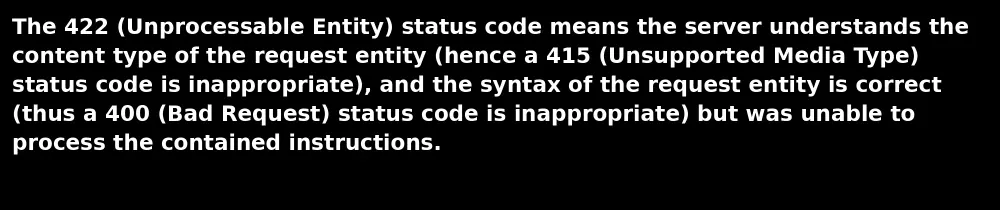
Detto in modo semplice: il server comprende la richiesta, ma non riesce a elaborarne il contenuto.
Secondo la documentazione ufficiale di MDN sul codice HTTP 422, il server comprende il tipo di contenuto inviato e la sintassi della richiesta è corretta, ma non può elaborare le istruzioni contenute in quella richiesta:
https://developer.mozilla.org/en-US/docs/Web/HTTP/Reference/Status/422
Che cos’è l’errore 422
L’errore 422 appartiene alla famiglia dei codici HTTP 4XX. Questo significa che, in linea di principio, il problema è legato alla richiesta ricevuta dal server, non necessariamente a un malfunzionamento generale del server.
Il suo nome tecnico attuale è 422 Unprocessable Content, anche se potresti ancora trovarlo come 422 Unprocessable Entity in molti plugin, API, pannelli di hosting o strumenti più datati.
La differenza chiave è questa: il server non sta dicendo “non capisco quello che mi stai inviando”. Sta dicendo “capisco quello che mi stai inviando, ma non posso elaborarlo così com’è”.
| Codice | Cosa significa | Dove si trova di solito il problema |
|---|---|---|
| Errore 400 | La richiesta è malformata | URL, parametri, sintassi o struttura della richiesta |
| Errore 401 | Manca l’autenticazione | Utente, sessione, token o permessi |
| Errore 403 | Non c’è il permesso di accesso | Regole di sicurezza, permessi o blocchi |
| Errore 422 | La richiesta viene compresa, ma non può essere elaborata | Dati non validi, campi errati, validazioni, API o moduli |
| Errore 500 | Errore interno del server | PHP, plugin, tema, memoria, permessi o configurazione del server |
Per questo motivo, l’errore 422 non va trattato come un semplice “il sito si è rotto”. Di solito, c’è un’azione specifica che sta fallendo perché qualcosa nei dati inviati non rispetta le condizioni necessarie.
Un esempio semplice per capire l’errore 422
Immagina di avere un modulo di contatto con questi campi obbligatori:
- Nome
- Telefono
- Messaggio
L’utente compila il nome, scrive il messaggio, ma lascia vuota l’email oppure inserisce un indirizzo email in un formato non valido. La richiesta può arrivare correttamente al server, ma il sistema non riesce a elaborarla perché manca un dato necessario o perché quel dato non supera la validazione.
In quel caso, il sito potrebbe restituire un errore 422.
Non perché il server sia rotto. Non perché WordPress abbia smesso di funzionare. Non perché l’hosting sia andato giù. Ma perché l’azione inviata non rispetta le condizioni necessarie per essere completata.
Cause comuni dell’errore 422
L’errore 422 può avere origini diverse, ma quasi sempre compare quando un sito web, un plugin, un modulo o un’applicazione prova a inviare dati che il server non riesce a elaborare.
| Causa | Esempio comune | Dove controllare |
|---|---|---|
| Campi obbligatori vuoti | Modulo che non invia email, telefono o nome | Plugin del modulo |
| Formato dei dati errato | Data, telefono, email o CAP inviati in modo non corretto | Validazioni del modulo |
| Conflitto con WooCommerce | Errore nell’applicare un coupon o completare un acquisto | Checkout, pagamenti, spedizioni |
| Problema con un’API | Un CRM o gateway di pagamento rifiuta i dati inviati | Risposta dell’API |
| Campi personalizzati configurati male | Campo nascosto obbligatorio che non viene inviato | ACF, JetEngine, Elementor, moduli |
| Cache non aggiornata | La pagina mostra una vecchia versione del modulo | Plugin di cache o CDN |
| Regola di sicurezza troppo rigida | Firewall che blocca caratteri o campi specifici | WAF, ModSecurity, plugin di sicurezza |
Anche se l’errore appare sullo schermo come un semplice numero, dietro di solito c’è un problema abbastanza preciso: un campo mancante, un dato inviato male, una validazione non rispettata o un’integrazione che sta rifiutando le informazioni ricevute.
Errore 422 in WordPress
In WordPress, l’errore 422 è solitamente collegato ad azioni specifiche. Non è comune che l’intera installazione si rompa a causa di un errore 422. Di solito, a fallire è una parte concreta del sito.
Può comparire, per esempio, quando si invia un modulo di Elementor, Contact Form 7, Gravity Forms o Fluent Forms; quando si salva una configurazione; quando si elabora un acquisto in WooCommerce; quando si collega uno strumento esterno; oppure quando un plugin invia dati verso un’API.
In questi casi, la cosa importante non è disattivare plugin senza criterio, ma identificare l’azione esatta che attiva l’errore.
Per esempio:
- Se compare quando si invia un modulo, controlla i campi obbligatori, le validazioni, i campi nascosti e le impostazioni antispam.
- Se compare in WooCommerce, controlla il checkout, i coupon, i metodi di spedizione, il gateway di pagamento e i campi personalizzati.
- Se compare quando si salvano modifiche in WordPress, controlla permessi, regole di sicurezza, firewall, plugin di ottimizzazione ed eventuali blocchi del server.
- Se compare quando si collega uno strumento esterno, controlla l’API, il token, i campi inviati e il formato atteso.
La domanda chiave non è solo “perché compare l’errore 422?”, ma “cosa stava cercando di fare il sito appena prima che comparisse?”
Errore 422 in WooCommerce
In un negozio online, l’errore 422 può essere particolarmente problematico perché può influire direttamente sulle vendite. Se compare durante il processo d’acquisto, può impedire al cliente di completare l’ordine.
I punti più delicati sono solitamente questi:
| Area di WooCommerce | Possibile causa dell’errore 422 |
|---|---|
| Carrello | Prodotto non disponibile, variante errata o coupon non valido |
| Checkout | Campo obbligatorio vuoto o validato male |
| Spedizioni | Metodo di spedizione incompatibile con l’indirizzo |
| Pagamenti | Gateway che rifiuta dati incompleti o errati |
| Coupon | Regola di sconto configurata male |
| Campi personalizzati | Campo aggiunto al checkout che non viene elaborato correttamente |
Qui conviene prima di tutto verificare il momento esatto in cui compare l’errore. Non è la stessa cosa se il problema si presenta quando si aggiunge un prodotto al carrello o quando si conferma il pagamento. Ogni punto indica una parte diversa del processo.
Per esempio, se l’errore compare quando si applica un coupon, l’origine può essere nelle regole del coupon, nella configurazione degli sconti o in un conflitto con un altro plugin. Se compare al momento del pagamento, può essere legato al gateway di pagamento, ai dati di fatturazione o a una validazione del checkout.
Errore 422 nei moduli
I moduli sono una delle cause più comuni dell’errore 422. Questo succede perché molti plugin applicano regole di validazione prima di inviare le informazioni.
Il modulo può fallire per motivi come questi:
- L’email non ha un formato valido.
- Un campo obbligatorio non viene inviato.
- Un campo nascosto è vuoto.
- Il numero di telefono contiene caratteri non consentiti.
- Il file allegato supera la dimensione consentita.
- Il sistema antispam sta bloccando la richiesta.
- Una regola di sicurezza interpreta il contenuto come sospetto.
- Un’integrazione esterna rifiuta i dati ricevuti.
Un caso tipico è quello di un modulo che visivamente sembra corretto, ma internamente non sta inviando tutti i campi di cui l’integrazione ha bisogno. Per esempio, un CRM può richiedere nome, email e consenso legale, mentre il modulo invia solo nome ed email.
Per una persona, il modulo può sembrare configurato correttamente. Per il sistema che riceve i dati, la richiesta è incompleta.
Errore 422 nelle API e nelle integrazioni
L’errore 422 è molto comune anche quando un sito web si collega a strumenti esterni. Per esempio, un gateway di pagamento, un CRM, una piattaforma di email marketing, uno strumento di prenotazione, Make, Zapier, n8n o un software di fatturazione.
In un’API, un 422 di solito indica che i dati inviati non rispettano le regole previste. Il server comprende la richiesta, ma rifiuta il contenuto perché manca un campo, un valore è errato o il formato non è valido.
| Campo inviato | Cosa si aspetta l’API | Possibile errore |
|---|---|---|
email vuoto | Email obbligatoria | L’API rifiuta la registrazione |
country: Spain | Codice ES | Paese non valido |
amount: "49 euros" | Numero 49.00 | Importo non elaborabile |
phone: 666 111 222 | Numero di telefono senza spazi | Formato errato |
date: 30/04/2026 | Formato 2026-04-30 | Data non valida |
Per questo, quando l’errore arriva da un’API, non basta guardare WordPress. Bisogna controllare la risposta completa restituita dallo strumento esterno, perché molto spesso è lì che appare il campo esatto che sta causando il problema.
Il numero 422 ti indica il tipo di problema. Il messaggio dell’API di solito ti indica dove si trova il problema.
Come risolvere l’errore 422 passo dopo passo
Prima di toccare file, disattivare plugin o modificare impostazioni del server, è meglio seguire un processo ordinato. L’errore 422 è più facile da diagnosticare quando si individua l’azione esatta che non può essere completata.
1. Riproduci l’errore
Il primo passo è verificare quando compare. Annota l’URL esatta, il browser, l’utente con cui si verifica, l’orario approssimativo e l’azione che genera il problema.
| Domanda | Perché è importante |
|---|---|
| Compare quando si invia un modulo? | Può essere un problema di validazione |
| Compare quando si completa un acquisto? | Può dipendere da WooCommerce o dal gateway di pagamento |
| Compare quando si salva una pagina? | Può essere firewall, permessi o sicurezza |
| Compare solo da mobile? | Può esserci un campo nascosto o uno script che fallisce |
| Compare da un’integrazione esterna? | Può dipendere dall’API o dal formato dei dati |
Questo passaggio evita uno dei peggiori modi di risolvere errori tecnici: cambiare cose a caso.
2. Controlla i campi obbligatori
Se l’errore compare in un modulo, checkout, registrazione o area privata, controlla tutti i campi obbligatori. Non guardare solo ciò che l’utente vede sullo schermo; controlla anche i campi nascosti, i campi condizionali e i campi inviati automaticamente.
In WordPress questo è particolarmente importante quando si usano moduli avanzati, campi dinamici, integrazioni con CRM o checkout personalizzati.
Un campo può non essere visibile all’utente, ma essere comunque obbligatorio per il sistema che elabora la richiesta.
3. Controlla il formato dei dati
Un dato può essere presente, ma arrivare nel formato sbagliato. Questo è molto comune con numeri di telefono, date, importi, province, paesi, CAP, email e campi personalizzati.
Per esempio, uno strumento può aspettarsi il paese come ES, ma il sito invia Spain. Per una persona, può significare la stessa cosa. Per un’API, no.
Lo stesso può accadere con date, prezzi o numeri di telefono. Il contenuto può sembrare corretto, ma non essere nel formato previsto dal sistema.
4. Controlla i plugin coinvolti
Se usi WordPress, non iniziare disattivando tutto. Parti dai plugin direttamente coinvolti nell’azione che fallisce.
Ordine consigliato:
- Plugin del modulo.
- Plugin WooCommerce o checkout.
- Gateway di pagamento.
- Plugin di sicurezza.
- Plugin di cache.
- Plugin di ottimizzazione.
- Plugin per campi personalizzati.
- Integrazione esterna collegata.
L’ideale è eseguire questi test in un ambiente di staging, per non influire sul sito in produzione. Se l’errore è comparso subito dopo l’aggiornamento di un plugin o la modifica di un’impostazione, inizia da lì.
5. Consulta i log del server
I registri degli errori possono darti informazioni che non compaiono sullo schermo. Da cPanel, dal pannello di hosting o dal sistema di log disponibile, controlla cosa succede esattamente nel momento in cui compare l’errore.
Cerca riferimenti a:
- Plugin specifici.
- File PHP.
- Endpoint bloccati.
- Errori di validazione.
- Richieste rifiutate.
- Regole di sicurezza attivate.
- Risposte di API esterne.
Senza log, spesso vedi solo il sintomo. Con i log, puoi avvicinarti all’origine reale.
6. Svuota la cache con metodo
La cache può causare comportamenti strani quando il sito mostra una vecchia versione di una pagina, di un modulo o di un checkout che non corrisponde più alla logica attuale del sito.
Svuota la cache in questo ordine:
- Cache del plugin WordPress.
- Cache del server.
- Cache del browser.
- Cache del CDN, se usi Cloudflare o un altro strumento.
- Cache di ottimizzazione o minificazione di CSS e JavaScript.
Poi testa esattamente la stessa azione che generava l’errore. Se scompare, probabilmente c’era una versione in cache che causava il conflitto. Se continua, bisogna proseguire con la verifica di validazioni, plugin o integrazioni.
7. Controlla le regole di sicurezza
A volte l’errore 422 compare perché una regola di sicurezza blocca una richiesta che considera sospetta. Questo può succedere con moduli che inviano URL, testi lunghi, caratteri speciali, codice HTML, file allegati o campi con contenuti insoliti.
Non si tratta di disattivare la sicurezza del sito. Si tratta di identificare se una regola specifica sta bloccando un’azione legittima e di regolarla correttamente.
Checklist rapida per diagnosticare un errore 422
Puoi usare questa tabella come guida rapida:
| Passaggio | Cosa controllare | Priorità |
|---|---|---|
| 1 | URL esatta in cui compare l’errore | Alta |
| 2 | Azione che genera il problema | Alta |
| 3 | Modulo, checkout o plugin coinvolto | Alta |
| 4 | Campi obbligatori e campi nascosti | Alta |
| 5 | Formato di email, telefono, data, paese o importo | Alta |
| 6 | Modifiche recenti a plugin o tema | Media |
| 7 | Cache di WordPress, server o CDN | Media |
| 8 | Log del server | Alta |
| 9 | Risposta completa dell’API | Alta se c’è un’integrazione |
| 10 | Regole di firewall o sicurezza | Media |
L’errore 422 è colpa dell’hosting?
Non sempre.
In realtà, molto spesso l’hosting non è l’origine del problema. Il server restituisce semplicemente l’errore perché il sito, il plugin, il modulo o l’API non riescono a elaborare i dati inviati.
Tuttavia, un buon hosting fa davvero la differenza nella diagnosi. Quando hai accesso a log chiari, backup, supporto tecnico reale, cPanel, un ambiente stabile e gli strumenti giusti, individuare il problema diventa molto più semplice.
La differenza non sta solo nel fatto che il sito funzioni quando tutto va bene. La differenza sta nell’avere visibilità quando qualcosa non funziona.
Cosa controllare prima di chiedere supporto
Prima di contattare il supporto, annota tre cose:
- Su quale URL compare l’errore.
- Cosa stavi facendo subito prima.
- Se hai cambiato qualcosa di recente sul sito.
Per esempio: aggiornare un plugin, modificare un modulo, intervenire su WooCommerce, attivare la cache o cambiare regole di sicurezza.
Con queste informazioni, sarà molto più facile controllare i log e trovare l’origine dell’errore senza perdere tempo in test inutili.
Come prevenire futuri errori 422
Non tutti gli errori 422 possono essere evitati, ma puoi ridurre molto il rischio se mantieni una base tecnica ordinata.
Raccomandazioni importanti:
- Mantieni WordPress, plugin e tema aggiornati, ma testa le modifiche importanti in staging.
- Evita di installare più plugin che fanno la stessa cosa, soprattutto per moduli, sicurezza, cache e checkout.
- Controlla con attenzione i campi obbligatori nei moduli e nei processi d’acquisto.
- Documenta le integrazioni esterne e i campi inviati da ogni modulo.
- Controlla le risposte delle API quando colleghi strumenti esterni.
- Usa un sistema di backup affidabile.
- Consulta i log quando compare un errore, non solo la parte visibile del sito.
- Lavora con un hosting che non sia una scatola nera.
In JC Hosting ti aiutiamo ad avere una base tecnica più chiara
Quando compare un errore 422, il problema non è sempre che il sito sia offline. Molto spesso, il problema è che una parte specifica del sistema è bloccata perché qualcosa non combacia: un dato, una validazione, un plugin, un’integrazione o una regola di sicurezza.
In JC Hosting lavoriamo con un’infrastruttura pensata per siti professionali: dischi NVMe, LiteSpeed, cPanel, backup giornalieri e supporto in spagnolo. Ma soprattutto lavoriamo con un’idea chiara: il tuo hosting non deve essere una scatola nera.
Perché quando il tuo sito ha un problema, hai bisogno di qualcosa di più di uno spazio su un server. Hai bisogno di una base tecnica che ti permetta di capire cosa sta succedendo, correggere il problema e continuare a funzionare.