Instalar WordPress es uno de los primeros pasos para crear una página web profesional. Aunque existen varios métodos para hacerlo, Softaculous se ha convertido en una de las opciones más utilizadas porque permite realizar la instalación en pocos minutos y sin necesidad de conocimientos técnicos.
Si acabas de contratar un hosting y quieres poner tu web en marcha, en esta guía te mostramos cómo instalar WordPress con Softaculous paso a paso.
Qué es Softaculous
Softaculous es un instalador automático de aplicaciones que suele estar integrado en paneles de control como cPanel. Gracias a esta herramienta, puedes instalar WordPress sin necesidad de crear bases de datos manualmente ni subir archivos al servidor.
Todo el proceso se realiza mediante formularios sencillos que automatizan la configuración inicial.
Qué necesitas antes de instalar WordPress
Antes de comenzar, necesitarás disponer de un hosting activo y de un dominio apuntando correctamente al servidor.
También es recomendable tener decidido el nombre de tu proyecto y una dirección de correo electrónico que utilizarás como administrador de WordPress.
Una vez tengas esto preparado, ya podrás comenzar con la instalación.
Acceder a WordPress Manager by Softaculous
Lo primero que debes hacer es acceder al panel de control de tu hosting.
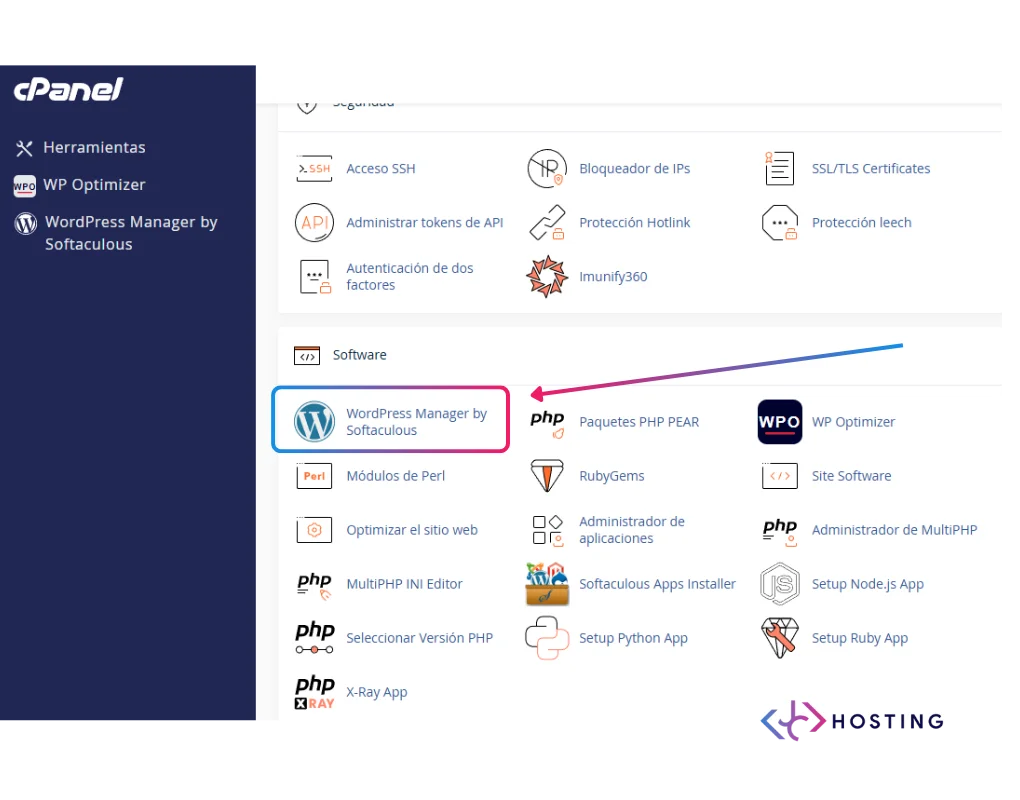
Dentro de cPanel, localiza la sección «Software» y haz clic en WordPress Manager by Softaculous.
Iniciar una nueva instalación de WordPress
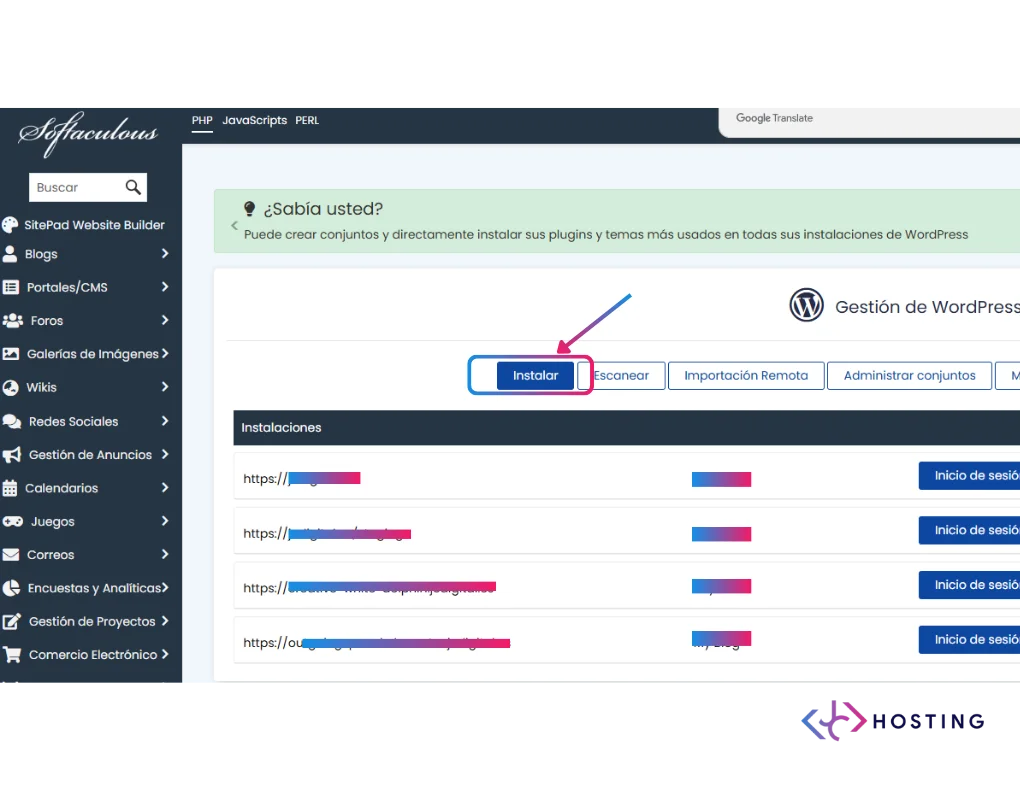
Una vez dentro de Softaculous, verás un listado de instalaciones existentes y varias opciones disponibles.
Para comenzar una nueva instalación, simplemente pulsa el botón Instalar.
Configurar el dominio donde se instalará WordPress
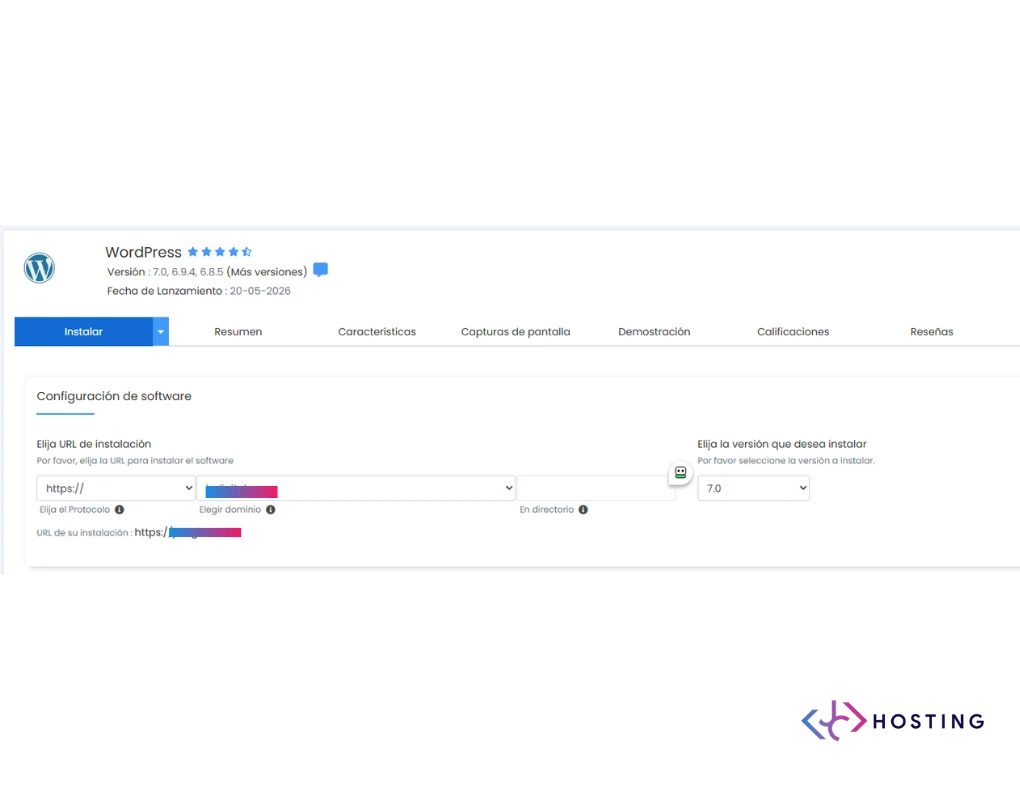
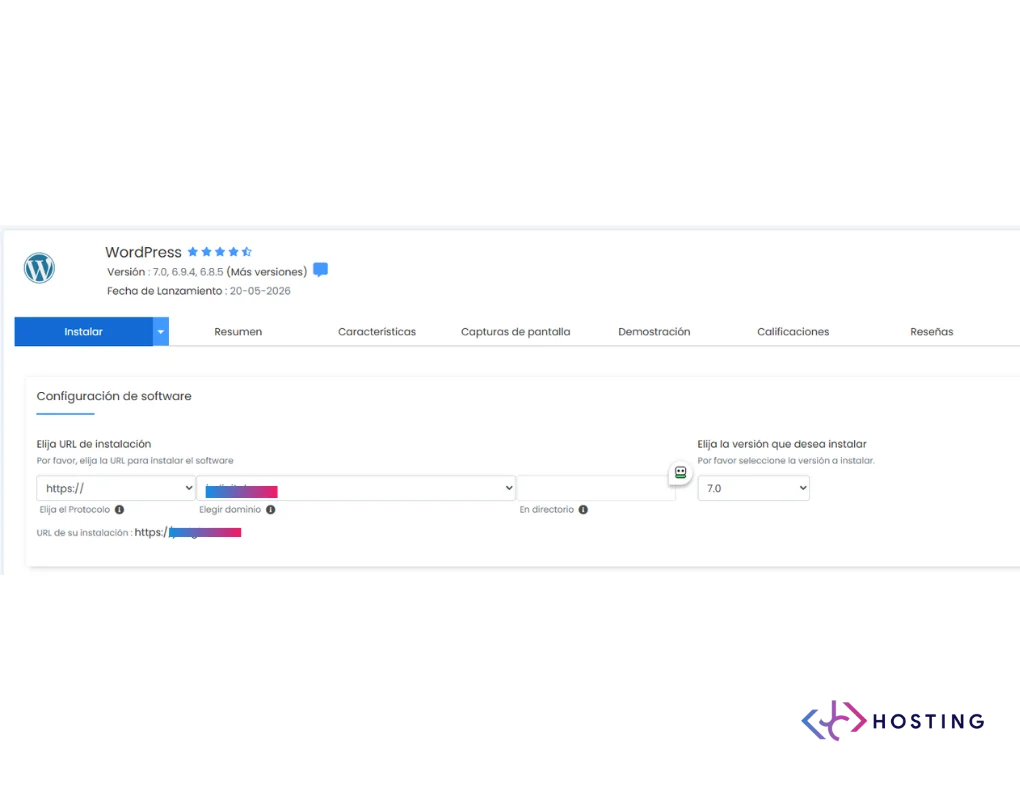
El siguiente paso consiste en seleccionar el dominio sobre el que quieres realizar la instalación.
En esta pantalla podrás elegir:
- El protocolo (normalmente HTTPS)
- El dominio
- La versión de WordPress
Aquí hay un detalle muy importante que suele generar errores entre los usuarios que instalan WordPress por primera vez.
En el campo «En directorio» puede aparecer un valor como «wp» o cualquier otro texto. Si quieres que tu web se instale directamente en tu dominio principal, debes eliminar ese contenido y dejar el campo completamente vacío.
Por ejemplo:
Si dejas el campo vacío, tu web se instalará en: tudominio.com
Si escribes «wp», se instalará en: tudominio.com/wp
En la mayoría de los casos, lo recomendable es dejar el directorio vacío.
Configurar el nombre del sitio y los datos del administrador
A continuación, Softaculous te pedirá algunos datos básicos para la instalación.
Podrás indicar el nombre de la web y una descripción inicial. No te preocupes demasiado por estos campos porque podrás modificarlos posteriormente desde WordPress.
También deberás crear la cuenta de administrador.
Es importante elegir un usuario diferente a «admin» siempre que sea posible y utilizar una contraseña segura.
Además, deberás introducir una dirección de correo electrónico válida, ya que WordPress la utilizará para notificaciones, recuperación de contraseña y otras tareas administrativas.
Seleccionar plugins e idioma de instalación
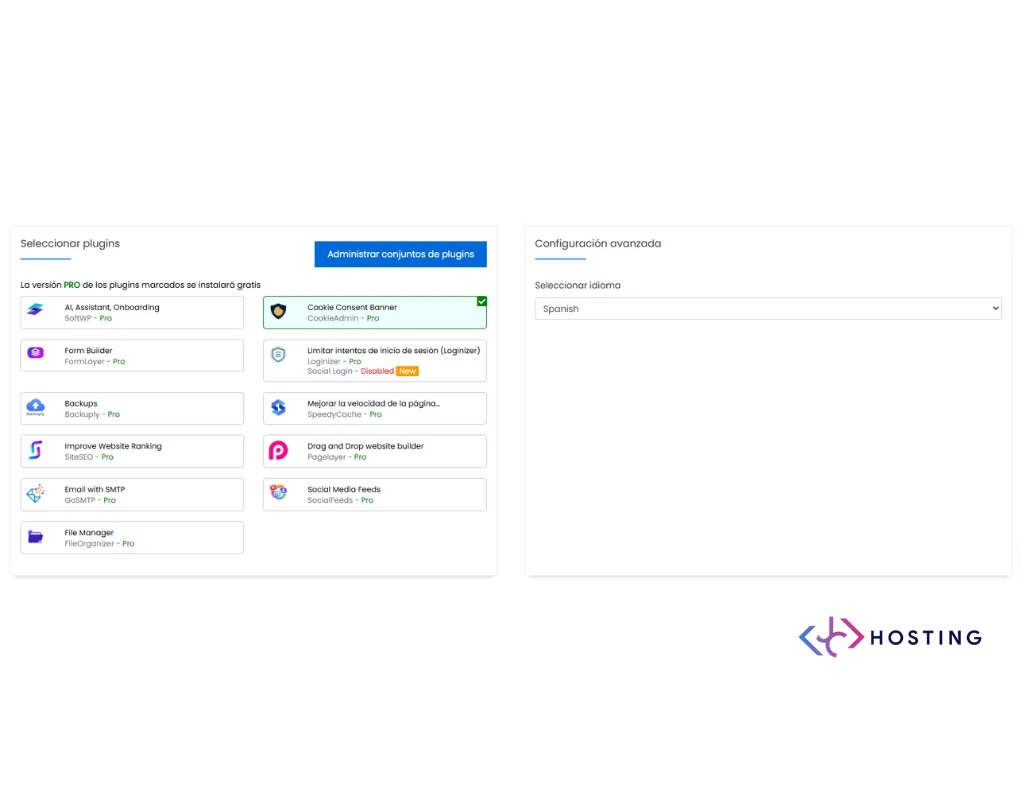
Softaculous permite instalar algunos plugins automáticamente durante el proceso de instalación.
Aunque puede resultar tentador marcar varios plugins desde el principio, nuestra recomendación es mantener una instalación limpia y añadir únicamente lo necesario.
En JC Hosting recomendamos instalar únicamente Cookie Consent Banner, ya que te permitirá gestionar el aviso de cookies desde el primer momento.
Si ya conoces los plugins que vas a necesitar, puedes aprovechar esta pantalla para preinstalarlos. En cualquier caso, todos ellos podrán instalarse posteriormente desde el panel de administración de WordPress.
En esta misma sección también podrás seleccionar el idioma de la instalación. Lo habitual es elegir español, aunque puedes escoger cualquier otro idioma disponible.
Revisar las opciones avanzadas
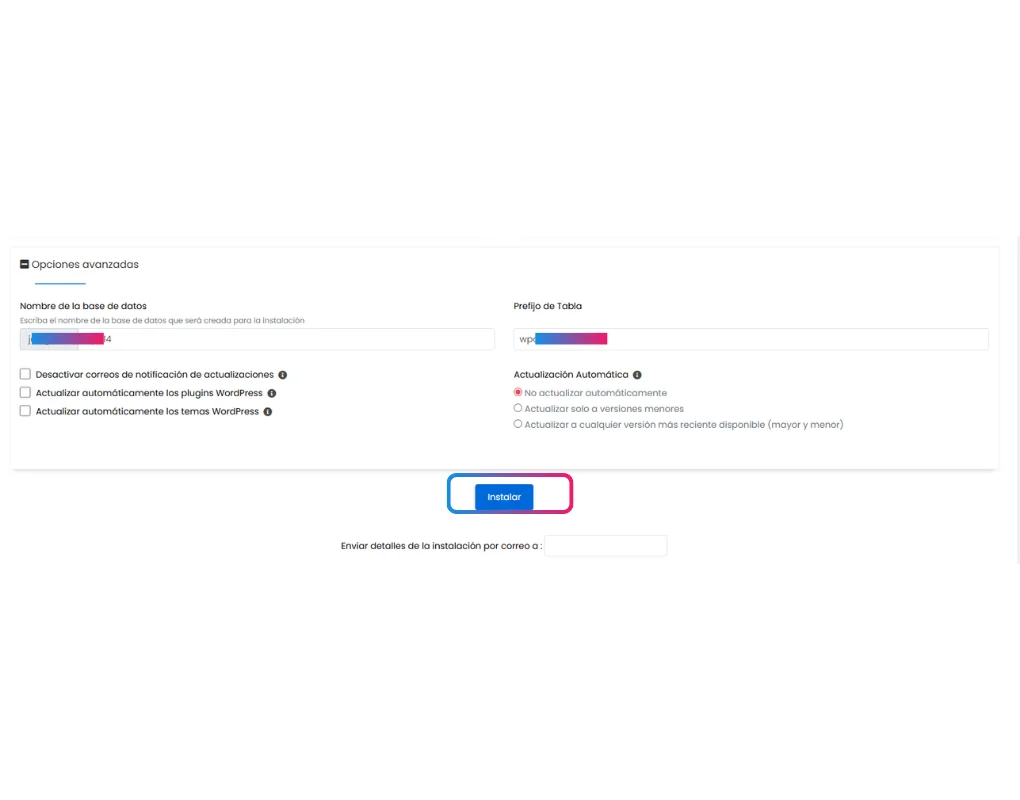
Antes de finalizar la instalación, Softaculous ofrece algunas opciones avanzadas relacionadas con la base de datos, el prefijo de tablas y las actualizaciones automáticas.
Para la mayoría de usuarios no será necesario modificar estos valores.
Lo recomendable es mantener la configuración predeterminada, ya que ha sido diseñada para funcionar correctamente en la mayoría de instalaciones.
Completar la instalación
Una vez revisada toda la configuración, pulsa el botón Instalar.
Softaculous creará automáticamente la base de datos, copiará los archivos necesarios y realizará toda la configuración inicial de WordPress.
El proceso suele completarse en pocos segundos.
Cuando finalice, aparecerán los enlaces para acceder tanto a la página web como al panel de administración.
Cómo acceder al panel de administración de WordPress
Después de la instalación, podrás acceder al área de administración añadiendo /wp-admin al final de tu dominio.
Por ejemplo: tudominio.com/wp-admin
Introduce el usuario y la contraseña que configuraste durante la instalación y ya tendrás acceso al escritorio de WordPress.
Desde allí podrás comenzar a personalizar el diseño, crear páginas, instalar plugins y publicar contenido.
Qué hacer después de instalar WordPress
Instalar WordPress es solo el primer paso.
Una vez que la web está operativa, es recomendable revisar la configuración de enlaces permanentes, instalar únicamente los plugins que realmente necesites y mantener WordPress siempre actualizado.
También conviene realizar copias de seguridad periódicas y aplicar buenas prácticas de seguridad para proteger tu proyecto desde el primer día.
Si es la primera vez que utilizas WordPress, te recomendamos leer también nuestra guía sobre qué puedo hacer para que mi WordPress vaya rápido, donde explicamos las principales optimizaciones para mejorar el rendimiento desde el inicio.
Instala WordPress en minutos con Softaculous
Softaculous ha simplificado enormemente la instalación de WordPress. Lo que antes requería conocimientos técnicos ahora puede hacerse en pocos minutos desde el panel de control de tu hosting.
En JC Hosting incluimos Softaculous en nuestros planes de alojamiento para que puedas instalar WordPress de forma rápida, sencilla y sin complicaciones técnicas.