Tener un correo corporativo es un paso importante para cualquier empresa. El problema suele venir después, cuando toca configurarlo en Outlook y empiezan las dudas:
contraseñas que no funcionan, correos que no salen o mensajes que no llegan.
La buena noticia es que configurar un correo corporativo en Outlook no es complicado si se hace con los datos correctos y siguiendo un orden lógico.
En esta guía te explicamos cómo hacerlo paso a paso, con un lenguaje claro y sin tecnicismos, tal y como lo hacemos a diario en JC Hosting con nuestros clientes.
Qué es el correo profesional y por qué deberías usarlo
Antes de configurarlo en Outlook, conviene entender qué es el correo profesional y por qué es tan importante para una empresa.
Un correo profesional es una cuenta de email asociada a tu propio dominio, como por ejemplo:
info@tudominio.com
contacto@tuempresa.com
administracion@tunegocio.es
A diferencia de una cuenta gratuita tipo Gmail, Hotmail o Yahoo, el correo profesional transmite más confianza, refuerza la imagen de marca y permite separar mejor la comunicación personal de la comunicación de empresa.
No es lo mismo escribir a un cliente desde una dirección genérica que hacerlo desde un correo con el nombre de tu negocio. El mensaje puede ser el mismo, pero la percepción cambia por completo.
Además, un correo corporativo bien configurado te permite trabajar de forma más ordenada:
Puedes crear cuentas para diferentes departamentos
Puedes tener direcciones como info@, ventas@ o soporte@
Puedes usarlo en Outlook, en el móvil o desde el navegador
Puedes mantener una comunicación más profesional con clientes y proveedores
Por eso, en JC Hosting entendemos el correo profesional como una parte básica de cualquier proyecto digital serio. No es solo una cuenta de email. Es una pieza más de la infraestructura de tu empresa.
Qué necesitas antes de empezar
Antes de abrir Outlook, es importante tener a mano la información básica del correo.
Si eres cliente de JC Hosting, todos estos datos los tienes disponibles en tu panel de cliente, listos para copiar y pegar, sin necesidad de buscarlos ni adivinarlos.
Necesitarás:
- Tu dirección de correo completa (por ejemplo,
info@tudominio.com) - La contraseña del correo
- El servidor de correo entrante
- El servidor de correo saliente
Con estos datos claros, el resto del proceso es mucho más sencillo.
Añadir una cuenta de correo en Outlook
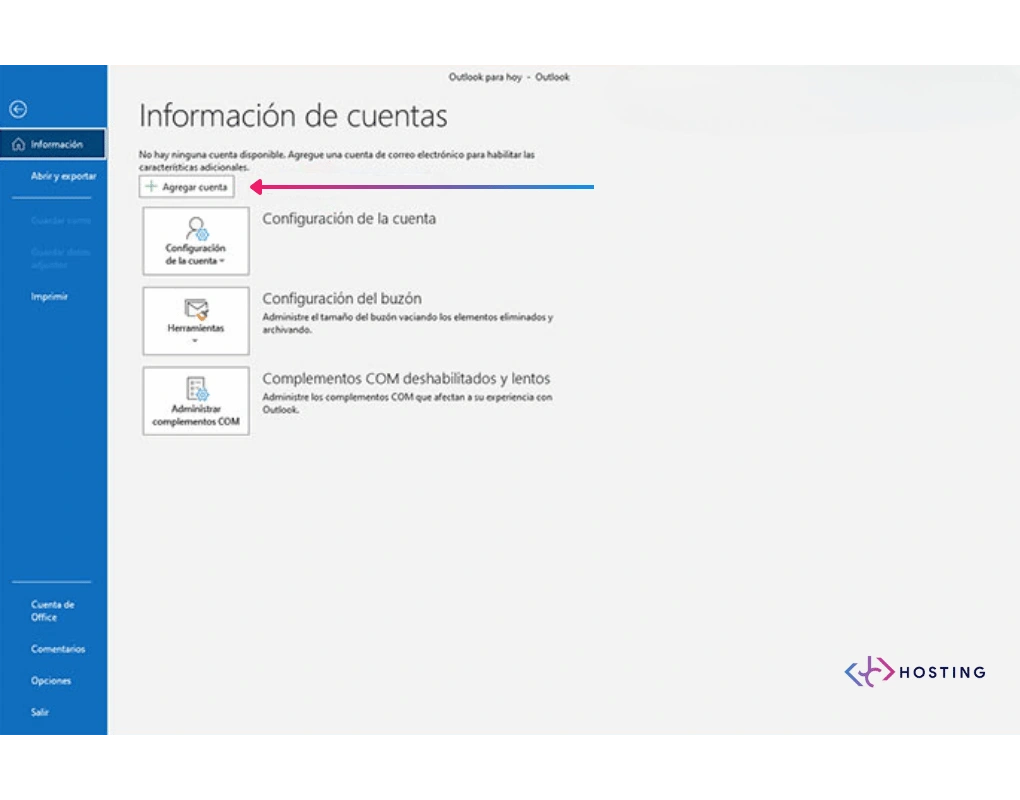
Abre Outlook y accede a la opción para añadir una nueva cuenta de correo.
Introduce tu dirección de correo corporativo y continúa.
En algunos casos, Outlook intentará configurarlo automáticamente. Si lo consigue, el proceso termina aquí.
Si Outlook no logra configurarlo solo, no pasa nada. Pasamos a la configuración manual, que es igual de sencilla.
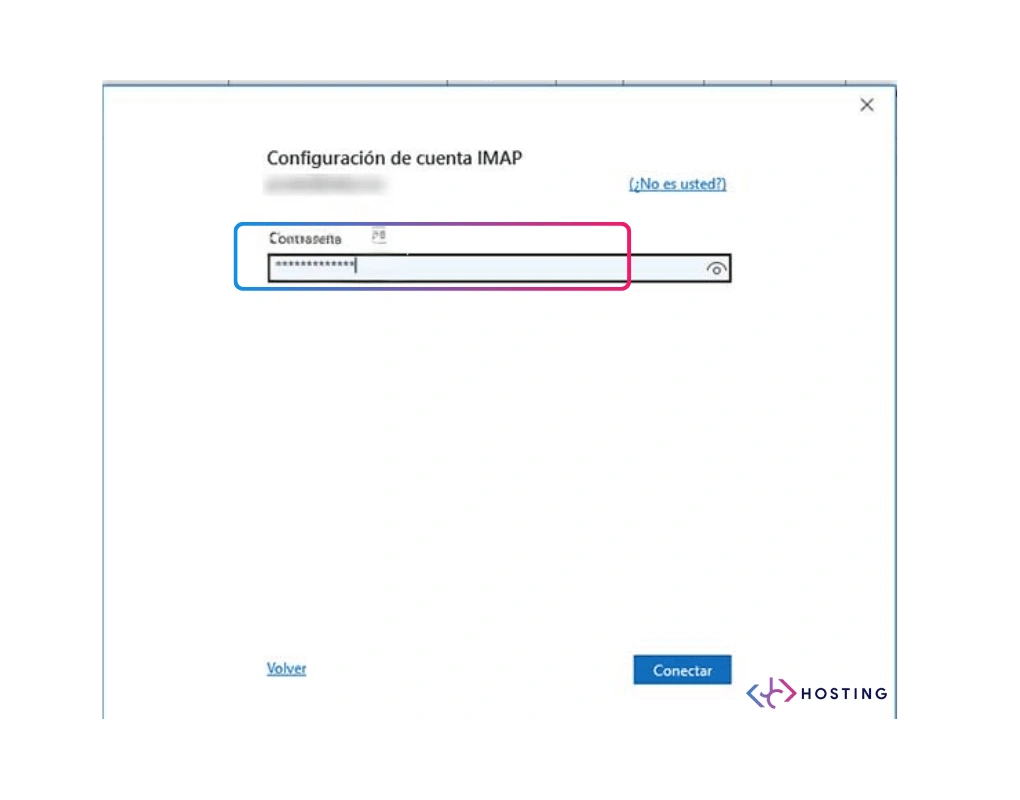
Elegir el tipo de cuenta: IMAP (la opción recomendada)
Llegados a este punto, Outlook te pedirá que elijas el tipo de cuenta. Aquí aparecen dos opciones: IMAP y POP.
La recomendación general —y la que usamos por defecto en JC Hosting— es IMAP.

Qué es IMAP y por qué es la mejor opción
IMAP es un sistema que hace que tu correo esté siempre sincronizado con el servidor.
Dicho de forma sencilla:
- Los correos se guardan en el servidor
- Puedes usar el mismo correo en varios dispositivos
- Todo se mantiene sincronizado
Por ejemplo:
- Si lees un correo en el ordenador, aparecerá como leído en el móvil
- Si borras un mensaje, se borra en todos los dispositivos
- Si creas una carpeta, la verás en todas partes
Esto hace que IMAP sea la opción más cómoda y segura para empresas, especialmente si trabajas desde más de un dispositivo.
Por este motivo, en JC Hosting configuramos las cuentas de correo con IMAP como opción principal, ya que evita problemas y facilita el día a día.
Introducir los datos del servidor en Outlook
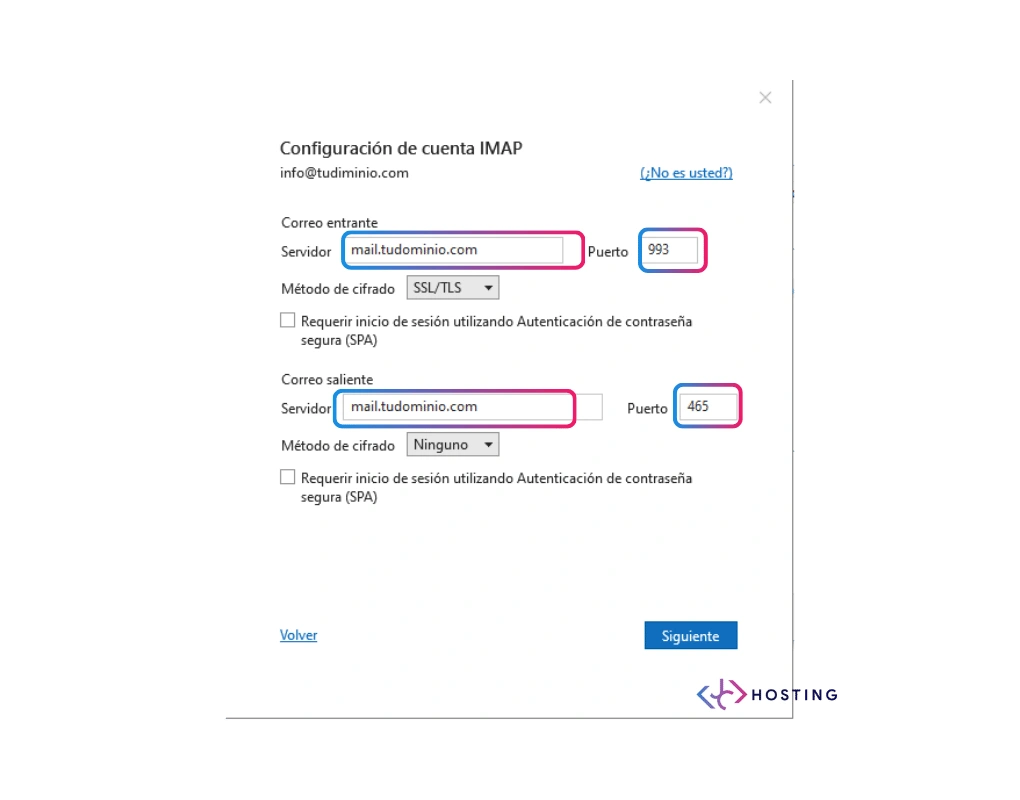
Una vez elegido IMAP, Outlook te pedirá los datos del servidor.
Aquí es donde debes introducir la información que tienes en el panel de cliente de JC Hosting:
- Servidor de correo entrante
- Servidor de correo saliente
- Usuario (normalmente el correo completo)
- Contraseña
Es importante copiar estos datos exactamente como aparecen en el panel, ya que cualquier error puede provocar fallos de conexión.
Configurar seguridad y puertos
Outlook también te pedirá algunos ajustes adicionales relacionados con la seguridad.
Normalmente:
- Se utiliza conexión segura (SSL o TLS)
- Se usan puertos estándar de correo
Estos ajustes garantizan que los correos viajen de forma cifrada y protegida.
Si algo aquí no está bien configurado, es habitual que el correo no envíe mensajes o que Outlook pida la contraseña continuamente.
Comprobar que el correo funciona correctamente
Una vez guardada la configuración, Outlook hará una comprobación automática.
Si todo está correcto:
- Empezarán a descargarse los correos
- Podrás enviar mensajes sin errores
- La cuenta quedará operativa
Si aparece algún aviso, suele deberse a:
- Contraseña incorrecta
- Servidor mal escrito
- Algún dato copiado de forma incompleta
En ese caso, basta con revisar los datos o contactar con soporte técnico.
Cómo acceder al correo sin Outlook
Aunque Outlook es una de las opciones más utilizadas para gestionar el correo corporativo, no es la única.
También puedes acceder al correo sin Outlook desde el navegador, usando el webmail. Esta opción es muy útil si no estás en tu ordenador habitual, si estás configurando la cuenta por primera vez o si necesitas comprobar rápidamente si el correo funciona correctamente.
El webmail permite entrar a tu correo profesional desde cualquier dispositivo con conexión a internet, sin instalar programas adicionales.
Solo necesitas:
Tu dirección de correo completa
La contraseña de la cuenta
La URL de acceso al webmail
Desde ahí podrás leer correos, enviar mensajes, responder a clientes y revisar carpetas básicas como entrada, enviados o spam.
Acceder al correo sin Outlook también puede ayudarte a detectar dónde está el problema cuando algo falla. Por ejemplo, si desde webmail puedes enviar y recibir mensajes correctamente, pero desde Outlook no, lo más probable es que el problema esté en la configuración de Outlook y no en la cuenta de correo.
En JC Hosting recomendamos tener localizado siempre el acceso al webmail, aunque después trabajes normalmente desde Outlook. Es una forma sencilla de tener una vía alternativa cuando necesitas consultar el correo de forma rápida o resolver una incidencia.
Usar el correo en varios dispositivos
Si utilizas Outlook en más de un ordenador o también en el móvil, IMAP es clave.
Gracias a IMAP:
- Todo se mantiene sincronizado
- No se pierden correos
- No hay diferencias entre dispositivos
Es la forma más cómoda de trabajar hoy en día con correo corporativo.
¿Qué es POP y cuándo se utiliza?
Además de IMAP, Outlook también permite configurar el correo como POP.
POP funciona de otra manera:
- Los correos se descargan en el dispositivo
- Pueden dejar de estar en el servidor
- No se sincroniza bien entre varios dispositivos
Esto significa que:
- Si lees un correo en un ordenador, no lo verás en otro
- Si el dispositivo falla, puedes perder mensajes
- No es ideal para trabajar desde varios sitios
¿Tiene sentido usar POP hoy en día?
Solo en casos muy concretos, por ejemplo:
- Si usas el correo en un único ordenador
- Si quieres guardar todos los correos localmente
Aun así, para la mayoría de empresas, IMAP sigue siendo la opción más recomendable.
El correo corporativo como parte de tu infraestructura digital
El correo corporativo no es solo enviar y recibir mensajes. Forma parte de la infraestructura digital de tu empresa, junto con el dominio, el hosting y la web.
En JC Hosting entendemos el correo de esta forma:
- Correos con dominio propio
- Configuración clara
- Datos accesibles desde el panel de cliente
- Soporte en español cuando algo no funciona
Porque el correo debería ayudarte a trabajar mejor, no convertirse en un problema técnico constante.
Configurar tu correo corporativo en Outlook es un proceso sencillo si cuentas con la información correcta y eliges la opción adecuada.
Usar IMAP, introducir bien los datos del servidor y comprobar la configuración evita la mayoría de problemas habituales. Y cuando esos datos están claros y accesibles desde el panel de cliente, todo resulta mucho más fácil.
Un correo corporativo bien configurado es una herramienta básica para cualquier empresa que quiera trabajar con orden, profesionalidad y tranquilidad.