Disposer d’un e-mail professionnel est une étape importante pour toute entreprise. Les difficultés apparaissent souvent ensuite, lorsqu’il faut le configurer dans Outlook et que les questions commencent : mots de passe incorrects, e-mails qui ne partent pas ou messages qui n’arrivent jamais.
La bonne nouvelle, c’est que configurer un e-mail professionnel dans Outlook n’est pas compliqué si l’on dispose des bonnes informations et que l’on suit un ordre logique.
Dans ce guide, nous vous expliquons comment procéder étape par étape, avec un langage clair et sans termes techniques, exactement comme nous le faisons chaque jour chez JC Hosting avec nos clients.
Qu’est-ce qu’un email professionnel et pourquoi vous devriez l’utiliser
Avant de le configurer dans Outlook, il est important de comprendre ce qu’est un email professionnel et pourquoi il est essentiel pour une entreprise.
Un email professionnel est un compte email associé à votre propre domaine, comme par exemple :
Contrairement aux comptes gratuits comme Gmail, Hotmail ou Yahoo, l’email professionnel transmet plus de confiance, renforce l’image de votre marque et vous permet de mieux séparer la communication personnelle et professionnelle.
Il n’est pas pareil d’écrire à un client depuis une adresse générique que de le faire depuis un email avec le nom de votre entreprise. Le message peut être le même, mais la perception change complètement.
De plus, un email professionnel bien configuré vous permet de travailler de manière plus ordonnée :
- Vous pouvez créer des comptes pour différents départements
- Vous pouvez avoir des adresses comme info@, ventes@ ou support@
- Vous pouvez l’utiliser sur Outlook, sur mobile ou depuis votre navigateur
- Vous pouvez maintenir une communication plus professionnelle avec les clients et fournisseurs
C’est pourquoi chez JC Hosting, nous comprenons l’email professionnel comme une partie fondamentale de tout projet numérique sérieux. Ce n’est pas seulement un compte email. C’est une pièce de plus de l’infrastructure de votre entreprise.
Ce dont vous avez besoin avant de commencer
Avant d’ouvrir Outlook, il est important d’avoir sous la main les informations de base de votre messagerie.
Si vous êtes client de JC Hosting, toutes ces données sont disponibles dans votre espace client, prêtes à être copiées et collées, sans avoir à les chercher ni à les deviner.
Vous aurez besoin de :
- Votre adresse e-mail complète (par exemple : info@votredomaine.com)
- Le mot de passe de l’e-mail
- Le serveur de courrier entrant
- Le serveur de courrier sortant
Avec ces informations claires, le reste du processus est beaucoup plus simple.
Ajouter un compte e-mail dans Outlook
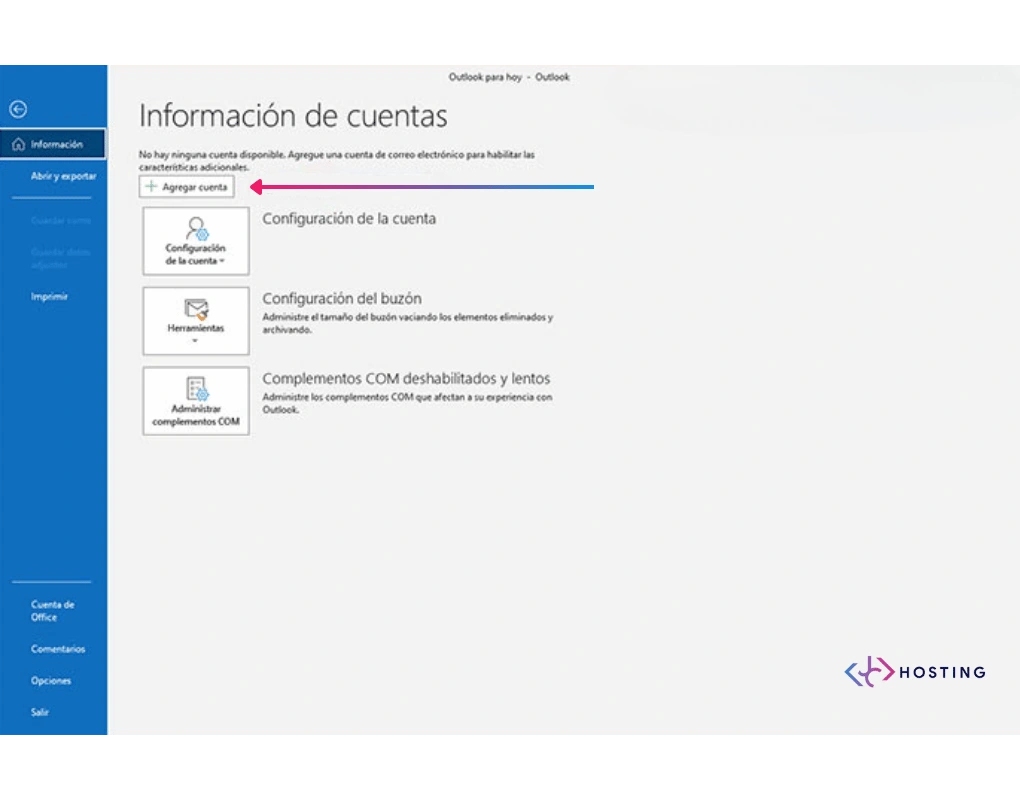
Ouvrez Outlook et accédez à l’option permettant d’ajouter un nouveau compte e-mail.
Saisissez votre adresse e-mail professionnelle et continuez. Dans certains cas, Outlook tentera de configurer le compte automatiquement. Si cela fonctionne, le processus s’arrête ici.
Si Outlook ne parvient pas à le configurer automatiquement, aucun problème. Nous passons à la configuration manuelle, qui reste tout aussi simple.
Choisir le type de compte : IMAP (option recommandée)
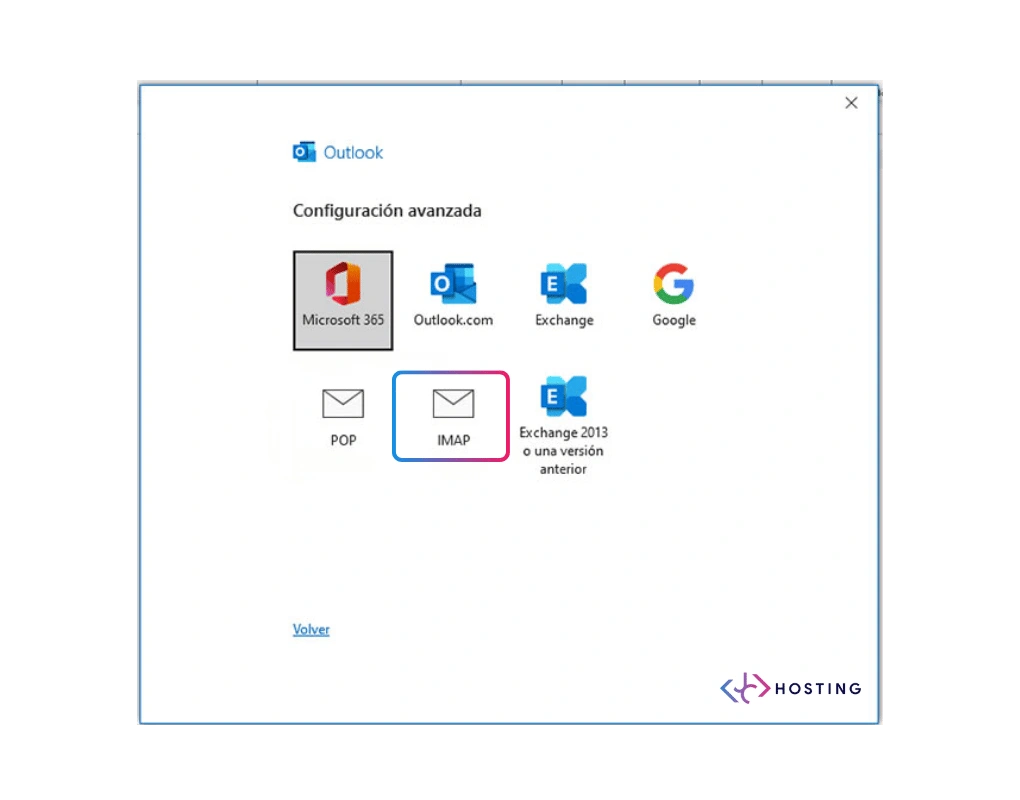
À ce stade, Outlook vous demandera de choisir le type de compte. Deux options sont proposées : IMAP et POP.
La recommandation générale — et celle que nous utilisons par défaut chez JC Hosting — est IMAP.
Qu’est-ce qu’IMAP et pourquoi est-ce la meilleure option
IMAP est un système qui permet de garder votre messagerie synchronisée en permanence avec le serveur.
En termes simples :
- Les e-mails sont stockés sur le serveur
- Vous pouvez utiliser le même compte sur plusieurs appareils
- Tout reste synchronisé
Par exemple :
- Si vous lisez un e-mail sur votre ordinateur, il apparaîtra comme lu sur votre téléphone
- Si vous supprimez un message, il est supprimé sur tous les appareils
- Si vous créez un dossier, il sera visible partout
Cela fait d’IMAP l’option la plus pratique et la plus sécurisée pour les entreprises, surtout si vous travaillez depuis plusieurs appareils.
Pour cette raison, chez JC Hosting, nous configurons les comptes e-mail en IMAP par défaut : cela évite les problèmes et facilite le travail au quotidien.
Saisir les paramètres du serveur dans Outlook
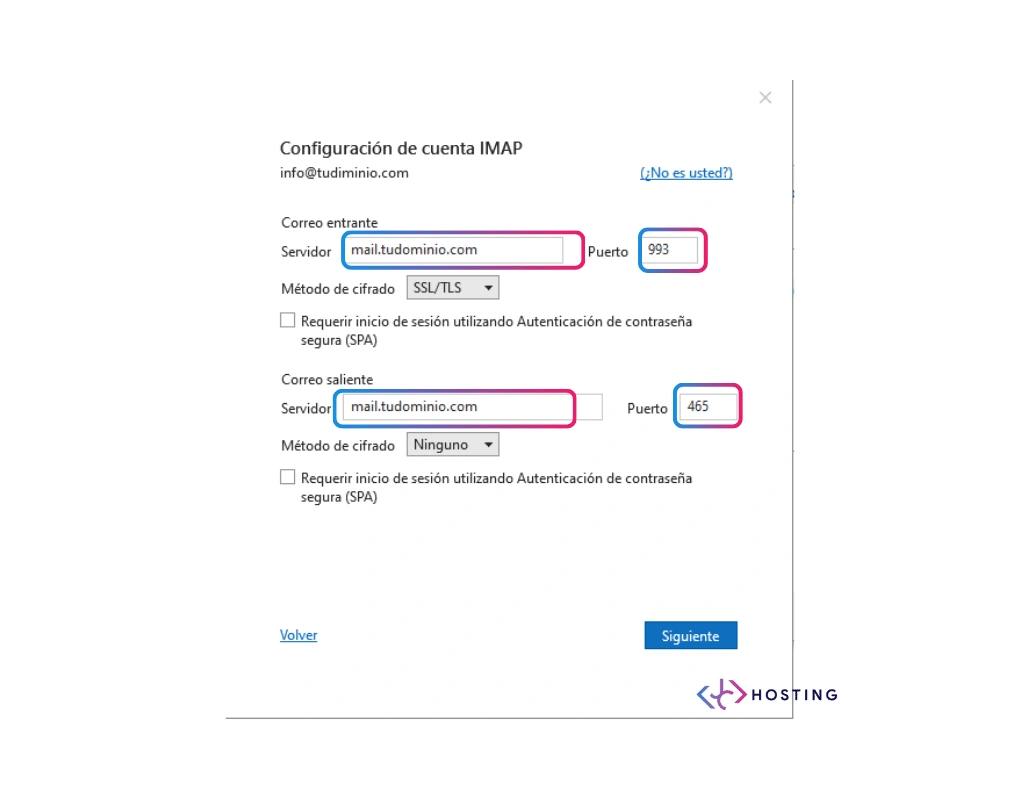
Une fois IMAP sélectionné, Outlook vous demandera les paramètres du serveur.
C’est ici que vous devez renseigner les informations disponibles dans votre espace client JC Hosting :
- Serveur de courrier entrant
- Serveur de courrier sortant
- Nom d’utilisateur (généralement l’adresse e-mail complète)
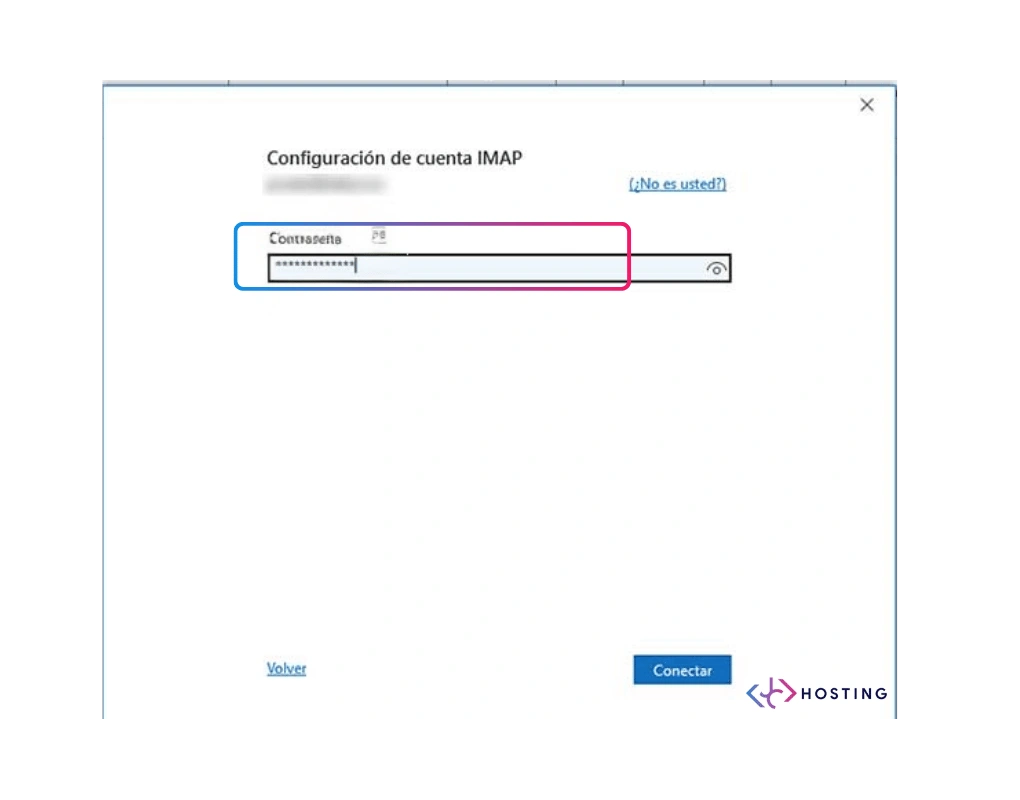
- Mot de passe
Il est important de copier ces données exactement telles qu’elles apparaissent, car la moindre erreur peut provoquer des problèmes de connexion.
Configurer la sécurité et les ports
Outlook vous demandera également certains réglages liés à la sécurité.
En général :
- Une connexion sécurisée est utilisée (SSL ou TLS)
- Des ports standards de messagerie sont configurés
Ces paramètres garantissent que les e-mails sont transmis de manière chiffrée et sécurisée.
Si quelque chose n’est pas correctement configuré, il est fréquent que les e-mails ne s’envoient pas ou qu’Outlook demande le mot de passe de manière répétée.
Vérifier que la messagerie fonctionne correctement
Une fois la configuration enregistrée, Outlook effectue une vérification automatique.
Si tout est correct :
- Les e-mails commencent à se télécharger
- Vous pouvez envoyer des messages sans erreur
- Le compte devient pleinement opérationnel
Si un message d’erreur apparaît, il est généralement dû à :
- Un mot de passe incorrect
- Un serveur mal renseigné
- Une donnée copiée de manière incomplète
Dans ce cas, il suffit de vérifier les informations ou de contacter le support technique.
Utiliser la messagerie sur plusieurs appareils
Si vous utilisez Outlook sur plusieurs ordinateurs ou également sur votre téléphone, IMAP est essentiel.
Grâce à IMAP :
- Tout reste synchronisé
- Aucun e-mail n’est perdu
- Il n’y a aucune différence entre les appareils
C’est aujourd’hui la manière la plus confortable de travailler avec une messagerie professionnelle.
Qu’est-ce que POP et quand est-il utilisé ?
Outlook permet également de configurer la messagerie en POP.
POP fonctionne différemment :
- Les e-mails sont téléchargés sur l’appareil
- Ils peuvent ne plus rester sur le serveur
- La synchronisation entre plusieurs appareils est limitée
Cela signifie que :
- Un e-mail lu sur un ordinateur ne sera pas visible sur un autre
- En cas de panne de l’appareil, des messages peuvent être perdus
- Ce n’est pas adapté au travail depuis plusieurs emplacements
Est-il pertinent d’utiliser POP aujourd’hui ?
Uniquement dans des cas très spécifiques, par exemple :
- Si vous utilisez la messagerie sur un seul ordinateur
- Si vous souhaitez conserver tous les e-mails localement
Malgré cela, pour la grande majorité des entreprises, IMAP reste l’option la plus recommandée.
L’e-mail professionnel comme partie de votre infrastructure digitale
L’e-mail professionnel ne se limite pas à l’envoi et à la réception de messages. Il fait partie intégrante de l’infrastructure digitale de votre entreprise, au même titre que le nom de domaine, l’hébergement et le site web.
Chez JC Hosting, nous concevons la messagerie de cette manière :
- E-mails associés à un domaine propre
- Configuration claire et accessible
- Données disponibles depuis l’espace client
- Support technique en espagnol lorsque quelque chose ne fonctionne pas
Parce que la messagerie doit vous aider à mieux travailler, et non devenir un problème technique permanent.
Configurer votre e-mail professionnel dans Outlook est un processus simple lorsque vous disposez des bonnes informations et que vous choisissez la bonne option.
Utiliser IMAP, saisir correctement les paramètres du serveur et vérifier la configuration permet d’éviter la plupart des problèmes courants. Et lorsque ces données sont claires et accessibles depuis l’espace client, tout devient beaucoup plus simple.
Un e-mail professionnel correctement configuré est un outil essentiel pour toute entreprise qui souhaite travailler avec organisation, professionnalisme et sérénité.