Batzuetan arazoa ez dago webgunean.
Nabigatzailearen cache memorian egon daiteke, cookie zahar batean, irekita geratu den saio batean, gordetako kredentzialetan edo konturatu gabe oztopatzen ari den hedapen batean. Horregatik, ondorio azkarrak atera aurretik, komeni da egiaztapen oso sinple bat egitea: orria inkognito moduko leiho batean irekitzea.
Hostingean, web diseinuan, WordPress mantentze-lanetan eta laguntza teknikoan, proba hau dirudiena baino askoz gehiago erabiltzen da. Ez da konponbide magikoa, baina bai webgune baten benetako akatsak eta nabigatzaileak eragindako arazoak bereizteko modu azkarra.
Erabilgarria da aldaketa bat erabiltzailearen ikuspegitik dagoeneko ikusten den egiaztatzeko, webgune bat saioa hasi gabe berrikusteko, nabigatzaileak orriaren bertsio zahar bat kargatzen ari den detektatzeko edo cookieek, hedapenek eta gordetako saioek eragindako akatsak baztertzeko.
Beste modu batera esanda: webgune bat huts egiten ari dela pentsatu aurretik, merezi du egiaztatzea ea, besterik gabe, nabigatzailean gordetako informazio zaharrarekin ikusten ari zaren.
Zer da zehazki inkognito modua
Inkognito moduak, modu pribatuak edo InPrivate moduak izena aldatzen du nabigatzailearen arabera, baina ideia bera da: zure ohiko nabigaziotik bereizitako saio bat irekitzea.
Chrome-k inkognito modua deitzen dio, Firefox-ek leiho pribatua bezala erakusten du, Microsoft Edge-k InPrivate izena erabiltzen du eta Safari-k nabigazio pribatua aipatzen du. Izena aldatu egiten da, baina funtzionamendua oso antzekoa da.
Leiho pribatu bat irekitzen duzunean, nabigatzaileak ez ditu modu berean erabiltzen zure ohiko nabigazioko historiala, cookieak edo gordetako saioak. Horrek aukera ematen du orri bat aurreko baldintzatzaile gutxiagorekin ikusteko.
Adibidez, WordPressen saioa hasita baduzu, online denda bateko cookie bat baduzu, hedapen aktibo bat baduzu edo cache memorian gordetako bertsio zahar bat badago, inkognito moduak webgunea ingurune garbiago batetik egiaztatzen laguntzen du.
Hala ere, garrantzitsua da ondo ulertzea zer egiten duen eta zer ez duen egiten.
Inkognito moduak ez du anonimotasun osoa esan nahi. Ez zaitu ikusezin bihurtzen interneten. Bisitatzen duzun webguneak zure bisitari buruzko informazio teknikoa jasotzen jarrai dezake, zure internet hornitzaileak konexio-jarduera ikus dezake eta nabigatzen ari zaren sareak ere nolabaiteko kontrola edo erregistroa izan dezake.
Beraz, ez da internetetik desagertzeko tresna bat. Zure ohiko saioko informazioa egin nahi duzun probarekin hainbeste ez nahasteko tresna bat da.
Zergatik da erabilgarria inkognito modua webgune bat berrikusten duzunean
Webgune batekin lan egiten duzunean, batez ere WordPressen eginda badago, ohikoa da ikusten ari zarena baldintzatu dezaketen hainbat geruza egotea.
Nabigatzailearen cache memoria egon daiteke, WordPress pluginaren cachea, zerbitzariaren cachea, CDN bat, cookieak, erabiltzaile-saioak, pluginak, nabigatzailearen hedapenak edo baita oraindik hedatzen ari diren DNSak ere.
Horrek eragin dezake bi pertsonak URL berean gauza desberdinak ikustea.
Pertsona batek webgunearen bertsio berria ikus dezake, eta beste batek, berriz, bertsio zaharra ikusten jarrai dezake. Formulario batek ondo funtziona dezake leiho garbi batean, baina arazoak eman ditzake gordetako datuak dituen saio batean. Online denda batek portaera arraroa izan dezake saskiak informazio zaharra duelako.
Hemen bihurtzen da inkognito modua lehen proba oso erabilgarri. Ez du berrikuspen tekniko bat ordezkatzen, baina nondik hasi jakiten laguntzen du.
Noiz komeni da inkognito moduko leiho bat erabiltzea
Badira hainbat egoera non merezi duen lehenengo inkognito moduan probatzea, konfigurazioak, pluginak edo DNSak ukitu aurretik.
1. Webgune batean aldaketak egin berri dituzunean
Hau da erabilera ohikoenetako bat.
Testuak, irudiak, koloreak, estiloak, menuak, formularioak edo pluginak aldatu badituzu eta aldaketa islatuta ikusten ez baduzu, orria inkognito moduan irekitzeak lagun diezazuke jakiten arazoa nabigatzailearen tokiko cache memoria besterik ez den.
Batzuetan aldaketa behar bezala aplikatuta dago, baina zure nabigatzaileak aurreko bertsio bat erakusten jarraitzen du, gordeta duelako.
Hori askotan gertatzen da diseinu-aldaketekin, CSS doikuntzekin, irudiak ordezkatzearekin, goiburuak aldatzearekin, botoietan egindako aldaketekin edo edukia eguneratzearekin.
Elementorrek ondo gorde ez duela, WordPressek huts egiten duela edo zerbitzariak ez duela erantzuten pentsatu aurretik, probatu leiho pribatu batean. Egiaztapen azkarra da eta zalantza-minutu asko aurreztu ditzake.
2. Webgunea benetako erabiltzaile batek bezala ikusi nahi duzunean
WordPressen saioa hasita zaudenean, askotan ez duzu webgunera lehen aldiz iristen den pertsona batek ikusten duen gauza bera ikusten.
Administrazio-barra ikus dezakezu, saioaren arabera baldintzatutako edukia, cacheatu gabeko elementuak edo erabiltzaile-rolaren arabera aldatzen diren portaerak.
Inkognito moduko leiho batekin webgunea saiorik hasi gabe dagoen erabiltzaile batek bezala berrikus dezakezu, aurreko cookierik gabe eta pilatutako historialik gabe.
Hau bereziki erabilgarria da honako hauek egiaztatzeko:
Salmenta-orriak.
Harremanetarako formularioak.
Ekintzarako deia duten botoiak.
Nabigazio-menuak.
Pop-upak.
Erosketa-prozesuak.
Orri pribatuak edo bezero-eremuak.
Kasu askotan, berrikuspen honek administratzaile gisa nabigatzean agertzen ez diren akatsak detektatzeko aukera ematen du.
3. Formularioak, sarbideak edo online dendak berrikusten ari zarenean
Formularioek eta online dendek portaera desberdina izan dezakete cookieen, saioen edo gordetako datuen arabera.
Adibidez, gerta daiteke formulario bat ondo ez bistaratzea nabigatzaileak aurreko bertsio bat gogoratzen duelako, checkout orri batek datu zaharrak mantentzea edo erabiltzaile-sarbide batek gordetako kredentzialak berrerabili nahi izatea.
Online dendetan, hori are ohikoagoa da. Gordetako saskiek, saio zaharrek, aplikatutako kupoiek, ikusitako produktuek edo bidalketa-datuek webgunearen portaeran eragina izan dezakete.
Orria inkognito moduan irekitzeak laguntzen du arazoa saio garbi batean errepikatzen den egiaztatzen.
Inkognito moduan dena ondo badabil, oso litekeena da arazoa nabigatzailearekin, cookieekin edo aurreko saioarekin lotuta egotea.
4. Webgune bat migratzen ari zarenean edo DNSak berrikusten ari zarenean
Webgune bat zerbitzariz migratzen ari denean edo DNSak aldatu direnean, egoera nahasiak ager daitezke.
Erabiltzaile batek webgune berria ikus dezake, beste batek zaharra ikus dezake eta beste batek aldi baterako akatsak aurki ditzake. Hori ez dago beti nabigatzailearen menpe, DNS hedapenak bere denborak dituelako, baina inkognito moduak zarataren zati bat kentzen lagun dezake.
Ez du DNS hedapena konpontzen, eta ez du behartzen domeinua zerbitzari berrira lehenago apuntatzera, baina bai saihesten du cookieek, saioek eta nabigatzailearen cache memoriaren zati batek berrikuspenean oztopatzea.
Proba erabilgarria da diagnostiko zabalago baten barruan, batez ere ikusten ari zarena zerbitzariaren benetako arazo bat den edo nabigatzaileak baldintzatutako bistaratze bat den egiaztatu nahi duzunean.
Nola ireki inkognito moduko leiho bat nabigatzaile bakoitzean
Google Chrome
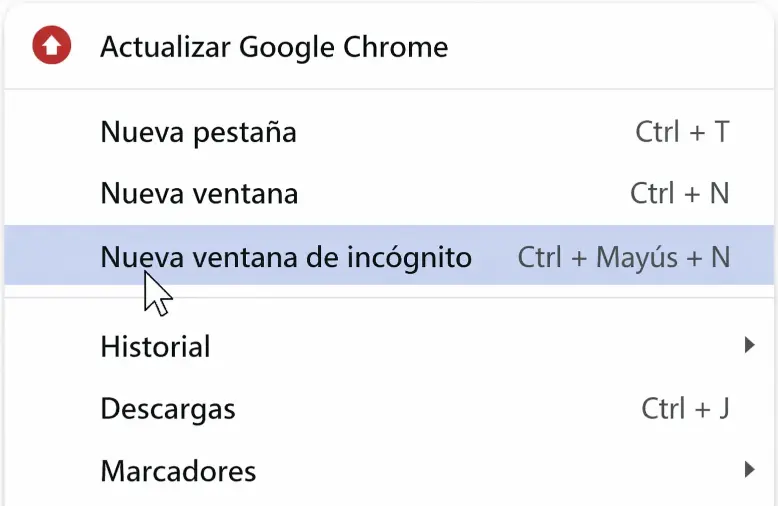
Google Chrome-n inkognito moduko leiho bat ireki dezakezu goiko eskuineko menutik, hiru puntuak sakatuta eta Inkognito leiho berria aukera hautatuta.
Teklatuko lasterbidea ere erabil dezakezu:
Ctrl + Shift + N Windows, Linux edo ChromeOS-en.
⌘ + Shift + N Mac-en.
Leihoa irekitzen denean, interfaze bereizi bat ikusiko duzu, inkognito moduan nabigatzen ari zarela adierazten duena.
Mozilla Firefox
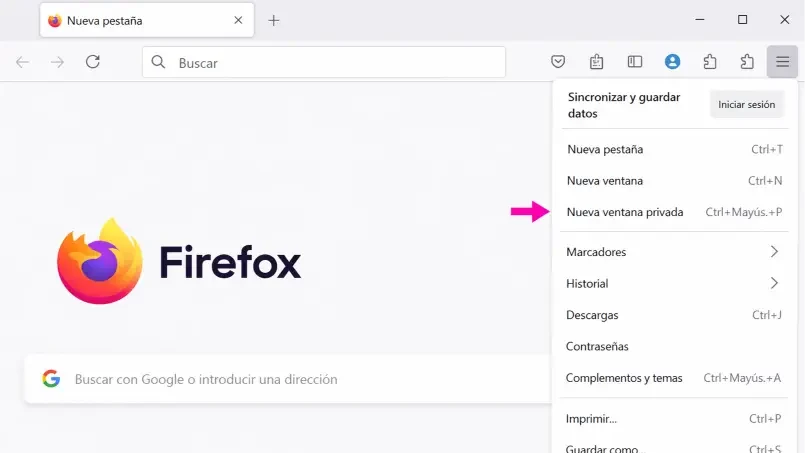
Mozilla Firefox-en funtzio hau Leiho pribatu berria bezala agertzen da.
Nabigatzailearen menu nagusitik ireki dezakezu. Leiho pribatu bat irekitzeko ohiko teklatuko lasterbidea ere erabil dezakezu.
Firefoxek argi adierazten du modu pribatuan nabigatzen ari zarenean, saio hori ohiko nabigaziotik bereizi ahal izateko.
Microsoft Edge
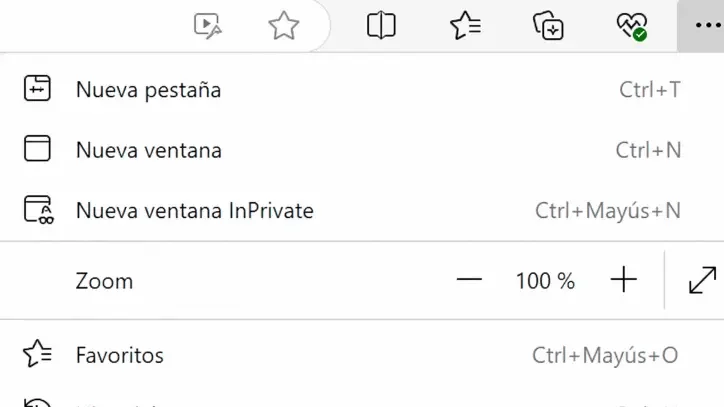
Microsoft Edge-n modu pribatuak InPrivate izena du.
Nabigatzailearen goiko eskuineko menutik ireki dezakezu eta InPrivate leiho berria hautatu.
Lasterbide hau ere erabil dezakezu:
Ctrl + Shift + N.
Oso erabilgarria da Windows inguruneetan lan egiten baduzu eta webgune bat nabigatzailearen ohiko saioa erabili gabe berrikusi nahi baduzu.
Safari
Safari-n, aukera goiko menuan dago, Fitxategia > Leiho pribatu berria atalean.
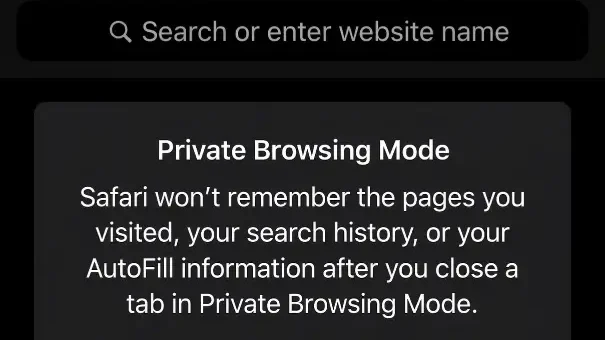
Apple-k nabigazio pribatua deitzen dio.
Aukera oso praktikoa da webguneak Mac, iPhone edo iPad batetik berrikusteko, ohiko nabigazioa egin nahi duzun probarekin nahastu gabe.
Jende askok uste duena, baina hala ez dena
Inkognito moduko leiho bat irekitzeak ez ditu berez arazo guztiak konpontzen.
Egiaztatzeko tresna bat da, ez konpontzeko tresna bat.
Ez du zerbitzariaren cache memoria garbitzen.
Ez du DNS akats bat zuzentzen.
Ez du pluginen arteko gatazka bat konpontzen.
Ez du gaizki konfiguratutako SSL ziurtagiri bat konpontzen.
Ez du saihesten erorita dagoen webgune batek erorita jarraitzea.
Ez ditu WordPressen benetako akatsak ezabatzen.
Ez du hostingaren berrikuspen tekniko bat ordezkatzen.
Baina bai laguntzen du benetako arazoa nabigatzailearen zaratatik bereizten.
Eta hori, webgune bat berrikusten ari zarenean, oso baliotsua da. Ez baita gauza bera webgune bat hondatuta egotea edo nabigatzaile batek bertsio zahar bat erakusten aritzea.
Inkognito moduan funtzionatzen badu eta zure leiho normalean ez
Alde horrek pista oso erabilgarria ematen dizu.
Webgune batek inkognito moduan behar bezala funtzionatzen badu, baina zure leiho normalean huts egiten badu, arazoa seguruenik nabigatzailean gordeta edo aktibo dagoen zerbaitekin lotuta dago.
Normalean puntu hauetako batetik etor daiteke.
Nabigatzailearen cache memoria
Nabigatzaileak webgunearen bertsio zahar bat kargatzen ari izan daiteke.
Hori sarri gertatzen da diseinuan, irudietan, estiloetan edo edukian aldaketa berriak egin direnean. Webgunea dagoeneko eguneratuta dago, baina zuk aurreko bertsio bat ikusten jarraitzen duzu.
Kasu horretan, nabigatzailearen cache memoria garbitzeak edo orriaren karga osoa behartzeak lagundu dezake.
Cookieak edo gordetako saioa
Cookieek eta gordetako saioek webgune baten portaera aldatu dezakete.
Oso ohikoa da online dendetan, eremu pribatuetan, formularioetan, login bidezko plataformetan edo eduki pertsonalizatua duten webguneetan.
Arazoa inkognito moduan desagertzen bada, baliteke cookie zahar batek edo gordetako saio batek gatazka eragitea.
Nabigatzailearen hedapenak
Hedapenek dirudiena baino askoz gehiago oztopa dezakete.
Iragarki-blokeatzaileek, pribatutasun-tresnek, itzultzaile automatikoek, SEO hedapenek, ikusizko ikuskatzaileek edo garapeneko pluginek webgune baten karga alda dezakete.
Batzuetan scriptak blokeatzen dituzte, elementuak ezkutatzen dituzte, estiloak aldatzen dituzte edo formulario batek behar bezala funtzionatzea eragozten dute.
Horregatik, webgune batek ohiko nabigatzailean bakarrik huts egiten badu, komeni da instalatutako hedapenak ere berrikustea.
Autobetetzea edo kredentzial zaharrak
Nabigatzaileek sarbide-datuak, formularioak, izenak, posta elektronikoak eta pasahitzak gordetzen dituzte.
Hori erabilgarria izan daiteke, baina batzuetan portaera arraroak sortzen ditu. Adibidez, eremu okerrak bete ditzake, datu zaharrekin saioa hasten saiatu edo berriki aldatu diren formularioetan oztopatu.
Inkognito moduak arazo hori murrizten du, ez duelako modu berean lan egiten gordetako datu horiekin.
Inkognito moduan ere webguneak huts egiten badu
Webguneak leiho pribatu batean ere huts egiten badu, arazoa seguruenik ez dago nabigatzailean bakarrik.
Kasu horretan, sakonago begiratu behar da.
Zerbitzariaren arazo bat egon daiteke, cache konfigurazio txar bat, iraungitako edo gaizki instalatutako SSL ziurtagiri bat, pluginen akats bat, osatu gabeko eguneraketa bat, gaizki amaitutako migrazio bat, DNS arazo bat edo hostingaren baliabide falta bat.
Gerta daiteke, halaber, webgunea kargatzea, baina oso motel egitea. Kasu horretan, zerbitzariaren erantzun-denbora, baliabideen kontsumoa, datu-basea, plugin astunak, irudi handiegiak edo gaizki aplikatutako cache konfigurazioak berrikusi beharko lirateke.
Hemen inkognito moduak bere funtzioa bete du: arazoa nabigatzailearena bakarrik ez dela baztertzen lagundu dizu.
Hemendik aurrera, diagnostikoak teknikoagoa izan behar du.
Adibide praktikoa: irudi bat aldatu duzu eta ez da ikusten
Imajinatu zure webgunearen home orrian irudi bat ordezkatu duzula.
Orrira sartzen zara eta irudi zaharra ikusten jarraitzen duzu. Lehen pentsamendua izan daiteke: “ez da ondo gorde” edo “webgunea ez da eguneratzen”.
Baina gauza gehiago aldatu aurretik, orria inkognito moduan irekitzen duzu.
Inkognito moduan irudi berria agertzen bada, aldaketa eginda dago. Arazoa da zure ohiko nabigatzaileak aurreko bertsio bat kargatzen ari dela.
Inkognito moduan ere irudi zaharra agertzen bada, orduan beste puntu batzuk berrikusi behar dira: WordPressen cachea, zerbitzariaren cachea, CDN-a edo irudia benetan behar bezala ordezkatu den.
Proba sinple honek beharrezkoa ez zen konfiguraziorik ukitzea saihesten du.
Adibide praktikoa: formulario batek ez du funtzionatzen
Beste kasu ohiko bat harremanetarako formularioa da.
Gerta daiteke zure leiho normalean formularioak ez bidaltzea, berrespen-mezua ez erakustea edo modu arraroan kargatzea.
Inkognito moduan funtzionatzen badu, baliteke cookie bat, saio zahar bat, hedapen bat edo autobetetze-datuak oztopatzen aritzea.
Inkognito moduan ere ez badu funtzionatzen, orduan formularioaren konfigurazioa, bidalketa-sistema, JavaScript akats posibleak, zerbitzariaren posta edo formularioa kudeatzen duen plugina berrikusi behar dira.
Berriro ere, inkognito moduak ez du arazoa konpontzen, baina sailkatzen laguntzen du.
Noiz ez zenuke inkognito moduarekin bakarrik geratu behar
Inkognito modua lehen egiaztapen oso erabilgarria da, baina ez luke proba bakarra izan behar arazoak beste erabiltzaile, gailu edo kokapen batzuei eragiten dienean.
Hainbat pertsonak akats bera ikusten badute, webguneak mugikorretik ere huts egiten badu, formularioak ez badu inongo nabigatzailetan bidaltzen edo domeinua ez bada behar bezala kargatzen konexio desberdinetatik, seguruenik arazoa ez dago nabigatzailean bakarrik.
Kasu horietan berrikuspen osoagoa egitea komeni da:
Webgunea beste gailu batetik egiaztatzea.
Beste konexio batekin probatzea, adibidez datu mugikorrekin.
SSL ziurtagiria aktibo dagoen berrikustea.
Domeinuak zerbitzari egokira apuntatzen duen egiaztatzea.
WordPressen edo pluginen batean akatsik dagoen begiratzea.
Zerbitzariaren cachea edo cache pluginarena berrikustea.
Hostingak baliabideen mugara iristen ari den aztertzea.
Desberdintasun hori garrantzitsua da, inkognito moduak arazo lokalak baztertzen laguntzen duelako, baina ez duelako berez baieztatzen webgunea maila teknikoan ondo dagoenik.
Arazoa zure nabigatzailean bakarrik gertatzen bada, seguruenik cacheaz, cookieez, saioez edo hedapenez ari gara. Baina arazoa nabigatzaile, gailu eta konexio desberdinetan errepikatzen bada, orduan webgunearen eta hostingaren alde teknikoa berrikusi behar da.
Horregatik, egiaztapen hau laguntza-tiketa bat ireki aurretik egiteak denbora aurreztu eta diagnostiko zehatzagoa erraztu dezake.
Ondorio praktikoa
Inkognito moduko leiho bat irekitzea proba sinplea, azkarra eta oso erabilgarria da.
Ez du diagnostiko tekniko bat ordezkatzen, baina lehen urrats zuzena ematen laguntzen du. Eta kasu askotan, lehen urrats horrek denbora galtzea saihesten du, pluginak, cacheak edo zerbitzariaren konfigurazioak ukitzen, arazoa nabigatzailean bakarrik zegoenean.
Zure webgunea hautsita dagoela, aldaketa aplikatu ez dela edo formularioak funtzionatzeari utzi diola pentsatu aurretik, probatu leiho pribatu batetik.
Kasu askotan, keinu hain sinple horrek argitzen dizu arazoa benetan webgunean dagoen edo ikusten ari zaren moduan bakarrik.
Eta probatu ondoren akatsak ikusten jarraitzen baduzu, JC Hosting-en benetan atzean dagoena berrikusten lagunduko dizugu: cache memoria, DNSak, SSL ziurtagiria, zerbitzariaren baliabideak, WordPress gatazkak, migrazioak, hosting konfigurazioa eta webgune batek behar bezala kargatzeko eragina izan dezakeen guztia.