A vegades el problema no és a la web.
És a la memòria cau del navegador, en una galeta antiga, en una sessió oberta, en unes credencials guardades o en una extensió que està interferint sense que te n’adonis. Per això, abans de treure conclusions precipitades, hi ha una comprovació molt senzilla que convé fer: obrir la pàgina en una finestra en mode incògnit.
En hosting, disseny web, manteniment WordPress i suport tècnic, aquesta prova s’utilitza molt més del que sembla. No és una solució màgica, però sí que és una manera ràpida de separar els errors reals d’una web dels problemes provocats pel navegador.
Serveix per comprovar si un canvi ja es veu de cara a l’usuari, revisar una web sense sessió iniciada, detectar si el navegador està carregant una versió antiga de la pàgina o descartar errors provocats per galetes, extensions i sessions guardades.
Dit d’una altra manera: abans de pensar que una web està fallant, val la pena comprovar si simplement l’estàs veient amb informació antiga guardada al navegador.
Què és exactament el mode incògnit
El mode incògnit, mode privat o InPrivate canvia de nom segons el navegador, però la idea és la mateixa: obrir una sessió separada de la teva navegació habitual.
Chrome l’anomena mode incògnit, Firefox el mostra com a finestra privada, Microsoft Edge fa servir el nom InPrivate i Safari parla de navegació privada. El nom varia, però el funcionament és molt semblant.
Quan obres una finestra privada, el navegador no utilitza de la mateixa manera l’historial, les galetes o les sessions guardades de la teva navegació normal. Això permet veure una pàgina amb menys condicionants previs.
Per exemple, si tens una sessió iniciada a WordPress, una cookie d’una botiga online, una extensió activa o una versió antiga carregada a la memòria cau, el mode incògnit ajuda a comprovar la web des d’un entorn més net.
Ara bé, és important entendre bé què fa i què no fa.
El mode incògnit no significa anonimat total. No et fa invisible a internet. La web que visites pot continuar rebent informació tècnica de la teva visita, el teu proveïdor d’internet pot veure activitat de connexió i la xarxa des d’on navegues també pot tenir cert control o registre.
Per tant, no és una eina per desaparèixer d’internet. És una eina per navegar sense barrejar tant la informació de la sessió habitual amb la prova que vols fer.
Per què el mode incògnit és útil quan revises una web
Quan treballes amb una pàgina web, especialment si està feta amb WordPress, és habitual que hi hagi diverses capes que poden afectar el que estàs veient.
Pot haver-hi memòria cau del navegador, caché del plugin de WordPress, caché del servidor, CDN, galetes, sessions d’usuari, plugins, extensions del navegador o fins i tot DNS encara propagant-se.
Això fa que dues persones puguin veure coses diferents a la mateixa URL.
Una persona pot veure la versió nova de la web, mentre una altra continua veient una versió antiga. Un formulari pot funcionar correctament en una finestra neta, però donar problemes en una sessió amb dades guardades. Una botiga online pot mostrar un comportament estrany perquè el carretó té informació antiga.
Aquí és on el mode incògnit es converteix en una primera prova molt útil. No substitueix una revisió tècnica, però ajuda a saber per on començar.
Quan convé fer servir una finestra en mode incògnit
Hi ha diversos casos en què val la pena provar primer en mode incògnit abans de tocar configuracions, plugins o DNS.
1. Quan acabes de fer canvis en una web
Aquest és un dels usos més habituals.
Si has modificat textos, imatges, colors, estils, menús, formularis o plugins i no veus el canvi reflectit, obrir la pàgina en mode incògnit pot ajudar-te a saber si el problema és simplement la memòria cau local del navegador.
A vegades el canvi ja està aplicat correctament, però el teu navegador continua mostrant una versió anterior perquè la té guardada.
Això passa molt en canvis de disseny, ajustos de CSS, substitució d’imatges, modificacions de capçaleres, canvis en botons o actualitzacions de contingut.
Abans de pensar que Elementor no ha guardat bé, que WordPress està fallant o que el servidor no respon, prova-ho en una finestra privada. És una comprovació ràpida i pot estalviar molts minuts de dubtes.
2. Quan vols veure la web com un usuari real
Quan estàs loguejat a WordPress, moltes vegades no veus exactament el mateix que veu una persona que arriba per primera vegada a la teva web.
Pots veure la barra d’administració, contingut condicionat per sessió, elements no cachejats o comportaments diferents segons el rol d’usuari.
Amb una finestra en mode incògnit pots revisar la web com ho faria un usuari sense sessió iniciada, sense cookies prèvies i sense historial acumulat.
Això és especialment útil para comprovar:
Pàgines de venda.
Formularis de contacte.
Botons de llamada a la acción.
Menús de navegación.
Pop-ups.
Procesos de compra.
Páginas privadas o áreas de cliente.
En molts casos, aquesta revisió permet detectar errors que no apareixen quan navegues com a administrador.
3. Quan estàs revisant formularis, accessos o botigues online
Els formularis i les botigues online poden comportar-se de manera diferent segons les galetes, sessions o dades guardades.
Per exemple, pot passar que un formulari no es mostri bé perquè el navegador recorda una versió anterior, que una pàgina de checkout mantingui dades antigues o que un accés d’usuari intenti reutilitzar credencials guardades.
En botigues online, això és encara més habitual. Carretons guardats, sessions antigues, cupons aplicats, productes vistos o dades d’enviament poden influir en el comportament de la web.
Obrir la pàgina en mode incògnit ajuda a comprovar si el problema es repeteix en una sessió neta.
Si en mode incògnit tot funciona bé, és molt probable que el problema estigui relacionat amb el navegador, les cookies o la sessió prèvia.
4. Quan estàs migrant una web o revisant DNS
Quan una web s’està migrant de servidor o s’han canviat DNS, poden aparèixer situacions confuses.
Un usuari pot veure la web nova, un altre pot veure l’antiga i un altre pot trobar errors temporals. Això no sempre depèn del navegador, perquè la propagació DNS té els seus propis temps, però el mode incògnit pot ajudar a eliminar part del soroll.
No resol la propagació DNS ni força que el domini apunti abans al nou servidor, però sí evita que cookies, sessions i part de la memòria cau del navegador interfereixin en la revisió.
És una prova útil dins d’un diagnòstic més ampli, sobretot quan vols comprovar si el que estàs veient és un problema real de servidor o només una visualització condicionada pel navegador.
Com obrir una finestra en mode incògnit a cada navegador
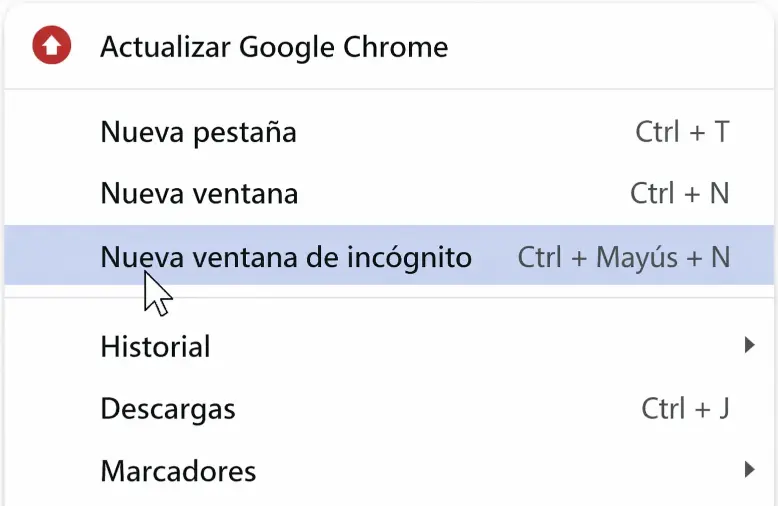
Google Chrome
A Google Chrome pots obrir una finestra en mode incògnit des del menú superior dret, fent clic als tres punts i triant l’opció Nova finestra d’incògnit.
També pots utilitzar la drecera de teclat:
Ctrl + Maj + N en Windows, Linux o ChromeOS.
⌘ + Maj + N en Mac.
Quan s’obri la finestra, veuràs una interfície diferenciada que indica que estàs navegant en mode incògnit.
Mozilla Firefox
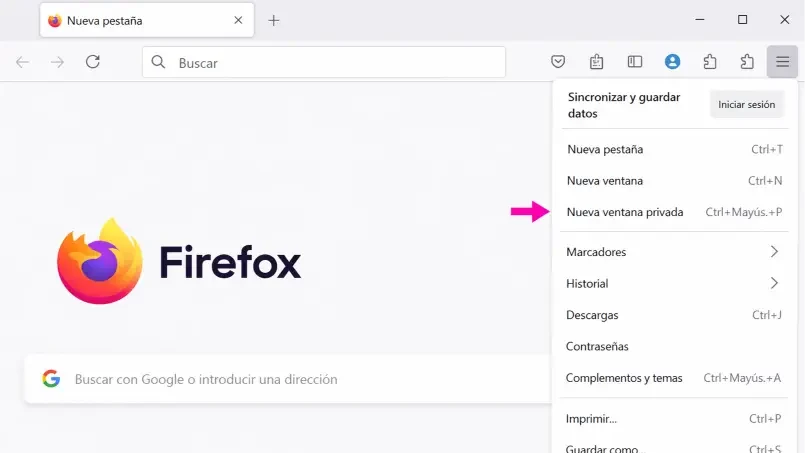
A Mozilla Firefox aquesta funció apareix com a Nova finestra privada.
La pots obrir des del menú principal del navegador. També pots fer servir la drecera de teclat habitual per obrir una finestra privada.
Firefox indica clarament quan estàs navegant en mode privat perquè puguis distingir aquesta sessió de la navegació normal.
Microsoft Edge
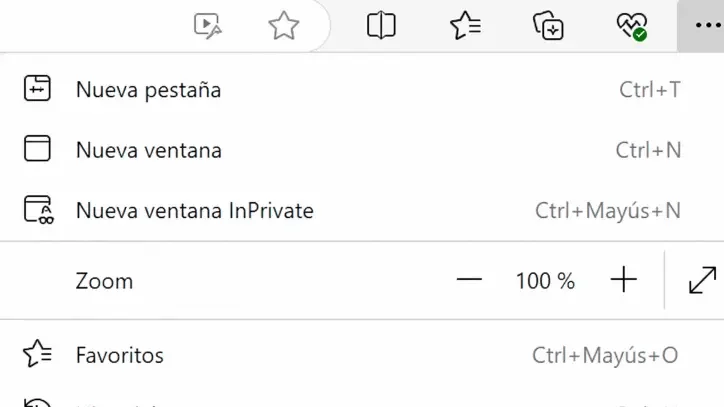
A Microsoft Edge el mode privat s’anomena InPrivate.
Pots obrir-lo des del menú superior dret del navegador i seleccionar Nova finestra InPrivate.
També pots fer servir la drecera:
Ctrl + Maj + N.
És molt útil si treballes en entorns Windows i vols revisar una web sense utilitzar la sessió normal del navegador.
Safari
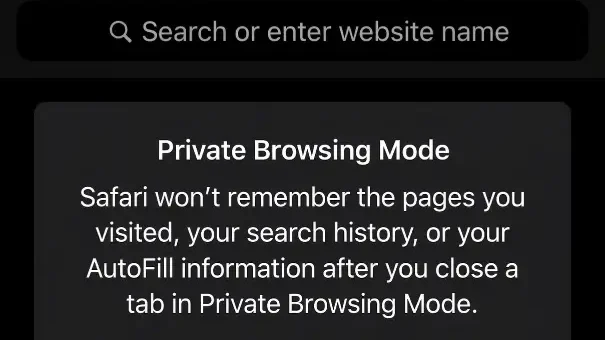
A Safari, l’opció es troba al menú superior, dins d’Arxiu > Nova finestra privada.
Apple ho denomina navegació privada.
És una opció molt pràctica per revisar webs des de Mac, iPhone o iPad sense barrejar la navegació habitual amb la prova que vols fer.
El que molta gent creu i no és així
Obrir una finestra en mode incògnit no arregla per si sol tots els problemes.
És una eina de comprovació, no una reparació.
No neteja la memòria cau del servidor.
No corregeix un error DNS.
No soluciona un conflicte entre plugins.
No arregla un certificat SSL mal configurat.
No evita que una web caiguda continuï caiguda.
No elimina errors reals de WordPress.
No substitueix una revisió tècnica del hosting.
El que sí que fa és ajudar-te a separar el problema real del soroll del navegador.
I això, quan estàs revisant una web, és molt valuós. Perquè no és el mateix tenir una web rota que tenir un navegador mostrant una versió antigua.
Si en incògnit sí que funciona i a la teva finestra normal no
Aquesta diferència ja et dona una pista molt útil.
Si una web funciona correctament en mode incògnit, però falla en la teva finestra normal, el problema probablement està relacionat amb alguna cosa guardada o activa al navegador.
Normalment pot venir d’algun d’aquests punts.
Memòria cau del navegador
El navegador pot estar carregant una versió antiga de la web.
Això passa sovint quan s’han fet canvis recents en disseny, imatges, estils o contingut. La web ja està actualitzada, però tu continues veient una versió anterior.
En aquest cas, pot ajudar netejar la memòria cau del navegador o forçar una recàrrega completa de la pàgina.
Galetes o sessió guardada
Les galetes i les sessions guardades poden modificar el comportament d’una web.
És molt habitual en botigues online, àrees privades, formularis, plataformes amb login o webs amb contingut personalitzat.
Si el problema desapareix en mode incògnit, pot ser que una galeta antiga o una sessió guardada estigui provocant el conflicte.
Extensions del navegador
Les extensions poden interferir molt més del que sembla.
Bloquejadors d’anuncis, eines de privacitat, traductors automàtics, extensions SEO, inspectors visuals o plugins de desenvolupament poden alterar la càrrega d’una web.
A vegades bloquegen scripts, amaguen elements, modifiquen estils o impedeixen que un formulari funcioni correctament.
Per això, si una web falla només en el navegador habitual, també convé revisar les extensions instal·lades.
Autocompletat o credencials antigues
Els navegadors guarden dades d’accés, formularis, noms, correus i contrasenyes.
Això pot ser útil, però de vegades genera comportaments estranys. Per exemple, pot omplir camps incorrectes, intentar iniciar sessió amb dades antigues o interferir en formularis que han canviat recentment.
El mode incògnit redueix aquest problema perquè no treballa de la mateixa manera amb aquestes dades guardades.
Si en mode incògnit la web també falla
Si la web falla també en una finestra privada, llavors el problema probablement no està només al navegador.
En aquest cas ja cal mirar més a fons.
Pot haver-hi un problema de servidor, una mala configuració de caché, un certificat SSL caducat o mal instal·lat, un error amb plugins, una actualització incompleta, una migració mal finalitzada, un problema de DNS o una falta de recursos del hosting.
També pot passar que la web carregui, però ho faci molt lentament. En aquest cas caldria revisar temps de resposta del servidor, consum de recursos, base de dades, plugins pesats, imatges massa grans o configuracions de caché mal aplicades.
Aquí el mode incògnit ja ha complert la seva funció: t’ha ajudat a descartar que el problema sigui només del navegador.
A partir d’aquí, el diagnòstic ha de ser més tècnic.
Exemple pràctic: has canviat una imatge i no es veu
Imagina que has substituït una imatge a la home de la teva web.
Entres a la pàgina i continues veient la imatge antiga. El primer pensament pot ser: “no s’ha guardat bé” o “la web no actualitza”.
Però abans de modificar més coses, obres la pàgina en mode incògnit.
Si en incògnit apareix la imatge nova, el canvi està fet. El problema és que el teu navegador habitual està carregant una versió anterior.
Si en incògnit també apareix la imatge antiga, llavors cal revisar altres punts: caché de WordPress, caché del servidor, CDN o si realment la imatge s’ha substituït correctament.
Aquesta simple prova evita tocar configuracions que potser no calia tocar.
Exemple pràctic: un formulari no funciona
Un altre cas habitual és un formulari de contacte.
Pot passar que en la teva finestra normal el formulari no enviï, no mostri el missatge de confirmació o carregui de manera estranya.
Si en mode incògnit funciona, pot ser que hi hagi una cookie, una sessió antiga, una extensió o dades d’autocompletat interferint.
Si tampoc funciona en mode incògnit, llavors cal revisar la configuració del formulari, el sistema d’enviament, possibles errors JavaScript, el correu del servidor o el plugin que gestiona el formulari.
De nou, el mode incògnit no arregla el problema, però ajuda a classificar-lo.
Quan no hauries de quedar-te només amb el mode incògnit
El mode incògnit és una primera comprovació molt útil, però no hauria de ser l’única prova quan el problema afecta altres usuaris, dispositius o ubicacions.
Si diverses persones veuen el mateix error, si la web falla també des del mòbil, si el formulari no envia en cap navegador o si el domini no carrega correctament des de diferents connexions, probablement el problema no està només en el navegador.
En aquests casos convé fer una revisió més completa:
Comprovar la web des d’un altre dispositiu.
Provar amb una altra connexió, per exemple dades mòbils.
Revisar si el certificat SSL està actiu.
Comprovar si el domini apunta al servidor correcte.
Mirar si hi ha errors en WordPress o en algun plugin.
Revisar la caché del servidor o del plugin de caché.
Analitzar si el hosting està arribant al límit de recursos.
Aquesta diferència és important perquè el mode incògnit ajuda a descartar problemes locals, però no confirma per si sol que la web estigui bé a nivell tècnic.
Si el problema només passa al teu navegador, probablement parlem de caché, galetes, sessions o extensions. Però si el problema es repeteix en diferents navegadors, dispositius i connexions, llavors cal revisar la part tècnica de la web i del hosting.
Per això, fer aquesta comprovació abans d’obrir un tiquet de suport pot estalviar temps i facilitar un diagnòstic més precís.
Conclusió pràctica
Obrir una finestra en mode incògnit és una prova simple, ràpida i molt útil.
No substitueix un diagnòstic tècnic, però sí que ajuda a donar el primer pas correcte. I en molts casos, aquest primer pas evita perdre temps tocant plugins, cachés o configuracions del servidor quan el problema estava només en el navegador.
Abans de pensar que la teva web està trencada, que el canvi no s’ha aplicat o que el formulari ha deixat de funcionar, prova-ho des d’una finestra privada.
En molts casos, aquest gest tan simple t’aclareix si el problema està realment a la web o només en com l’estàs veient.
I si després de provar-ho continues veient errors, a JC Hosting t’ajudem a revisar el que hi ha al darrere de veritat: memòria cau, DNS, SSL, recursos del servidor, conflictes de WordPress, migracions, configuració de hosting i tot el que pot afectar que una web carregui com cal.