A volte il problema non è nel sito web.
Può essere nella cache del browser, in un vecchio cookie, in una sessione rimasta aperta, in credenziali salvate o in un’estensione che sta interferendo senza che tu te ne accorga. Per questo, prima di trarre conclusioni affrettate, c’è una verifica molto semplice che conviene fare: aprire la pagina in una finestra in modalità in incognito.
Nel mondo dell’hosting, del web design, della manutenzione WordPress e del supporto tecnico, questo test viene usato molto più di quanto sembri. Non è una soluzione magica, ma è un modo rapido per separare gli errori reali di un sito web dai problemi causati dal browser.
Serve per verificare se una modifica è già visibile lato utente, controllare un sito senza sessione avviata, rilevare se il browser sta caricando una versione vecchia della pagina o escludere errori causati da cookie, estensioni e sessioni salvate.
In altre parole: prima di pensare che un sito web stia dando problemi, vale la pena verificare se lo stai semplicemente vedendo con informazioni vecchie salvate nel browser.
Che cos’è esattamente la modalità in incognito
La modalità in incognito, modalità privata o InPrivate cambia nome a seconda del browser, ma l’idea è la stessa: aprire una sessione separata dalla tua navigazione abituale.
Chrome la chiama modalità in incognito, Firefox la mostra come finestra privata, Microsoft Edge usa il nome InPrivate e Safari parla di navigazione privata. Il nome cambia, ma il funzionamento è molto simile.
Quando apri una finestra privata, il browser non utilizza allo stesso modo la cronologia, i cookie o le sessioni salvate della tua navigazione normale. Questo permette di visualizzare una pagina con meno condizioni precedenti che influenzano ciò che vedi.
Per esempio, se hai una sessione aperta su WordPress, un cookie di un negozio online, un’estensione attiva o una vecchia versione caricata nella cache, la modalità in incognito aiuta a controllare il sito da un ambiente più pulito.
Tuttavia, è importante capire bene cosa fa e cosa non fa.
La modalità in incognito non significa anonimato totale. Non ti rende invisibile su internet. Il sito che visiti può continuare a ricevere informazioni tecniche sulla tua visita, il tuo provider internet può vedere l’attività di connessione e anche la rete da cui navighi può avere un certo controllo o registro.
Quindi non è uno strumento per sparire da internet. È uno strumento per navigare senza mescolare troppo le informazioni della sessione abituale con il test che vuoi fare.
Perché la modalità in incognito è utile quando controlli un sito web
Quando lavori su una pagina web, soprattutto se è realizzata con WordPress, è normale che ci siano diversi livelli che possono influenzare ciò che stai vedendo.
Possono esserci la cache del browser, la cache del plugin WordPress, la cache del server, una CDN, cookie, sessioni utente, plugin, estensioni del browser o persino DNS ancora in propagazione.
Questo fa sì che due persone possano vedere cose diverse sulla stessa URL.
Una persona può vedere la nuova versione del sito, mentre un’altra continua a vedere una versione vecchia. Un modulo può funzionare correttamente in una finestra pulita, ma dare problemi in una sessione con dati salvati. Un negozio online può mostrare un comportamento strano perché il carrello contiene informazioni vecchie.
È qui che la modalità in incognito diventa un primo test molto utile. Non sostituisce una revisione tecnica, ma aiuta a capire da dove iniziare.
Quando conviene usare una finestra in modalità in incognito
Ci sono diversi casi in cui vale la pena provare prima in modalità in incognito, prima di toccare configurazioni, plugin o DNS.
1. Quando hai appena fatto modifiche a un sito web
Questo è uno degli usi più comuni.
Se hai modificato testi, immagini, colori, stili, menu, moduli o plugin e non vedi il cambiamento riflesso, aprire la pagina in modalità in incognito può aiutarti a capire se il problema è semplicemente la cache locale del browser.
A volte la modifica è già stata applicata correttamente, ma il tuo browser continua a mostrare una versione precedente perché l’ha salvata.
Questo succede spesso con modifiche di design, regolazioni CSS, sostituzione di immagini, modifiche alle intestazioni, cambiamenti nei pulsanti o aggiornamenti di contenuto.
Prima di pensare che Elementor non abbia salvato bene, che WordPress non funzioni o che il server non risponda, prova in una finestra privata. È una verifica rapida e può farti risparmiare molti minuti di dubbi.
2. Quando vuoi vedere il sito come un utente reale
Quando hai effettuato l’accesso a WordPress, molte volte non vedi esattamente la stessa cosa che vede una persona che arriva per la prima volta sul tuo sito.
Puoi vedere la barra di amministrazione, contenuti condizionati dalla sessione, elementi non memorizzati in cache o comportamenti diversi in base al ruolo utente.
Con una finestra in modalità in incognito puoi controllare il sito come farebbe un utente senza sessione avviata, senza cookie precedenti e senza cronologia accumulata.
Questo è particolarmente utile per controllare:
Pagine di vendita.
Moduli di contatto.
Pulsanti di invito all’azione.
Menu di navigazione.
Pop-up.
Processi di acquisto.
Pagine private o aree clienti.
In molti casi, questa revisione permette di individuare errori che non compaiono quando navighi come amministratore.
3. Quando stai controllando moduli, accessi o negozi online
I moduli e i negozi online possono comportarsi in modo diverso a seconda dei cookie, delle sessioni o dei dati salvati.
Per esempio, può succedere che un modulo non venga visualizzato correttamente perché il browser ricorda una versione precedente, che una pagina di checkout mantenga dati vecchi o che un accesso utente provi a riutilizzare credenziali salvate.
Nei negozi online questo è ancora più frequente. Carrelli salvati, vecchie sessioni, coupon applicati, prodotti visualizzati o dati di spedizione possono influenzare il comportamento del sito.
Aprire la pagina in modalità in incognito aiuta a verificare se il problema si ripete in una sessione pulita.
Se in modalità in incognito tutto funziona bene, è molto probabile che il problema sia legato al browser, ai cookie o alla sessione precedente.
4. Quando stai migrando un sito o controllando i DNS
Quando un sito viene migrato su un altro server o sono stati modificati i DNS, possono comparire situazioni confuse.
Un utente può vedere il nuovo sito, un altro può vedere quello vecchio e un altro può trovare errori temporanei. Questo non dipende sempre dal browser, perché la propagazione DNS ha i suoi tempi, ma la modalità in incognito può aiutare a eliminare una parte del rumore.
Non risolve la propagazione DNS né forza il dominio a puntare prima verso il nuovo server, ma evita che cookie, sessioni e parte della cache del browser interferiscano nella revisione.
È un test utile all’interno di una diagnosi più ampia, soprattutto quando vuoi verificare se ciò che stai vedendo è un vero problema del server o solo una visualizzazione condizionata dal browser.
Come aprire una finestra in modalità in incognito in ogni browser
Google Chrome
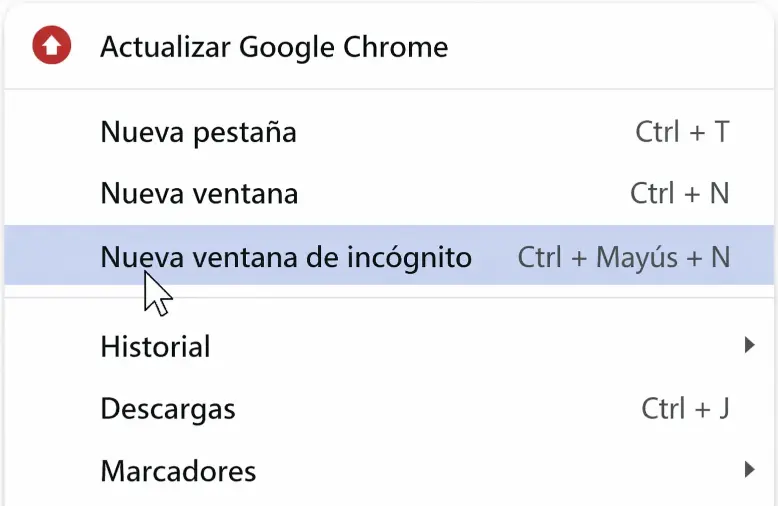
In Google Chrome puoi aprire una finestra in modalità in incognito dal menu in alto a destra, cliccando sui tre puntini e scegliendo l’opzione Nuova finestra di navigazione in incognito.
Puoi anche usare la scorciatoia da tastiera:
Ctrl + Maiusc + N su Windows, Linux o ChromeOS.
⌘ + Maiusc + N su Mac.
Quando la finestra si apre, vedrai un’interfaccia diversa che indica che stai navigando in modalità in incognito.
Mozilla Firefox
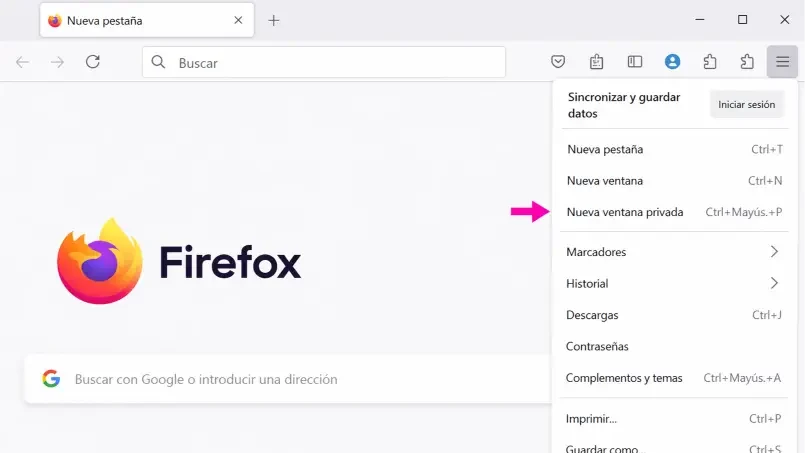
In Mozilla Firefox questa funzione appare come Nuova finestra anonima.
Puoi aprirla dal menu principale del browser. Puoi anche usare la scorciatoia da tastiera abituale per aprire una finestra privata.
Firefox indica chiaramente quando stai navigando in modalità privata, così puoi distinguere questa sessione dalla navigazione normale.
Microsoft Edge
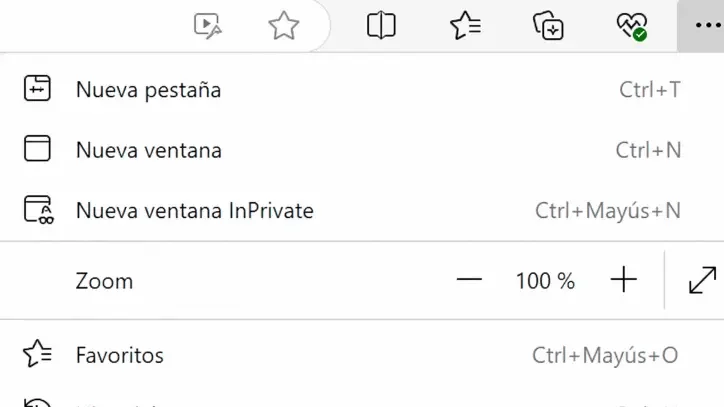
In Microsoft Edge la modalità privata si chiama InPrivate.
Puoi aprirla dal menu in alto a destra del browser e selezionare Nuova finestra InPrivate.
Puoi anche usare la scorciatoia:
Ctrl + Maiusc + N.
È molto utile se lavori in ambienti Windows e vuoi controllare un sito senza utilizzare la sessione normale del browser.
Safari
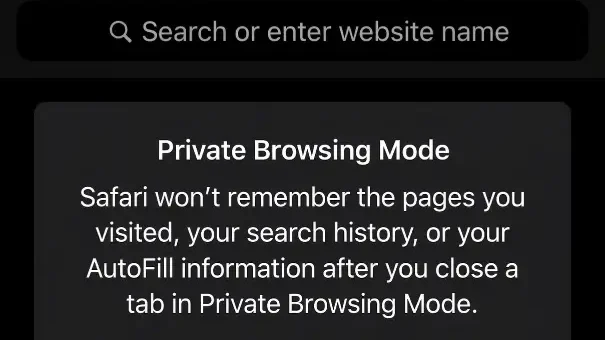
In Safari, l’opzione si trova nel menu superiore, dentro File > Nuova finestra privata.
Apple la chiama navigazione privata.
È un’opzione molto pratica per controllare siti da Mac, iPhone o iPad senza mescolare la navigazione abituale con il test che vuoi fare.
Quello che molte persone credono, ma non è così
Aprire una finestra in modalità in incognito non risolve da solo tutti i problemi.
È uno strumento di verifica, non una riparazione.
Non svuota la cache del server.
Non corregge un errore DNS.
Non risolve un conflitto tra plugin.
Non ripara un certificato SSL configurato male.
Non impedisce a un sito non raggiungibile di continuare a non esserlo.
Non elimina errori reali di WordPress.
Non sostituisce una revisione tecnica dell’hosting.
Quello che fa, però, è aiutarti a separare il problema reale dal rumore del browser.
E questo, quando stai controllando un sito web, è molto prezioso. Perché non è la stessa cosa avere un sito rotto e avere un browser che mostra una versione vecchia.
Se in modalità in incognito funziona e nella tua finestra normale no
Questa differenza ti dà già un indizio molto utile.
Se un sito funziona correttamente in modalità in incognito, ma non funziona nella tua finestra normale, il problema probabilmente è legato a qualcosa di salvato o attivo nel browser.
Di solito può dipendere da uno di questi punti.
Cache del browser
Il browser potrebbe stare caricando una versione vecchia del sito.
Questo succede spesso quando sono state fatte modifiche recenti al design, alle immagini, agli stili o al contenuto. Il sito è già aggiornato, ma tu continui a vedere una versione precedente.
In questo caso, può aiutare svuotare la cache del browser o forzare un ricaricamento completo della pagina.
Cookie o sessione salvata
I cookie e le sessioni salvate possono modificare il comportamento di un sito web.
È molto comune nei negozi online, nelle aree private, nei moduli, nelle piattaforme con login o nei siti con contenuto personalizzato.
Se il problema scompare in modalità in incognito, può essere che un vecchio cookie o una sessione salvata stia provocando il conflitto.
Estensioni del browser
Le estensioni possono interferire molto più di quanto sembri.
Ad blocker, strumenti per la privacy, traduttori automatici, estensioni SEO, ispettori visuali o plugin di sviluppo possono alterare il caricamento di un sito.
A volte bloccano script, nascondono elementi, modificano stili o impediscono a un modulo di funzionare correttamente.
Per questo, se un sito dà problemi solo nel browser abituale, conviene controllare anche le estensioni installate.
Completamento automatico o vecchie credenziali
I browser salvano dati di accesso, moduli, nomi, email e password.
Questo può essere utile, ma a volte genera comportamenti strani. Per esempio, può compilare campi sbagliati, provare ad accedere con dati vecchi o interferire con moduli che sono stati modificati di recente.
La modalità in incognito riduce questo problema perché non lavora allo stesso modo con questi dati salvati.
Se il sito dà problemi anche in modalità in incognito
Se il sito dà problemi anche in una finestra privata, allora il problema probabilmente non è solo nel browser.
In questo caso bisogna guardare più a fondo.
Può esserci un problema del server, una cattiva configurazione della cache, un certificato SSL scaduto o installato male, un errore con i plugin, un aggiornamento incompleto, una migrazione non conclusa correttamente, un problema DNS o una mancanza di risorse dell’hosting.
Può anche succedere che il sito carichi, ma molto lentamente. In questo caso bisognerebbe controllare i tempi di risposta del server, il consumo di risorse, il database, plugin pesanti, immagini troppo grandi o configurazioni della cache applicate male.
Qui la modalità in incognito ha già svolto la sua funzione: ti ha aiutato a escludere che il problema sia solo del browser.
Da qui in poi, la diagnosi deve essere più tecnica.
Esempio pratico: hai cambiato un’immagine e non si vede
Immagina di aver sostituito un’immagine nella home del tuo sito.
Entri nella pagina e continui a vedere la vecchia immagine. Il primo pensiero può essere: “non è stato salvato bene” oppure “il sito non si aggiorna”.
Ma prima di modificare altre cose, apri la pagina in modalità in incognito.
Se in incognito appare la nuova immagine, la modifica è stata fatta. Il problema è che il tuo browser abituale sta caricando una versione precedente.
Se anche in incognito appare la vecchia immagine, allora bisogna controllare altri punti: cache di WordPress, cache del server, CDN o se l’immagine è stata davvero sostituita correttamente.
Questo semplice test evita di toccare configurazioni che forse non era necessario toccare.
Esempio pratico: un modulo non funziona
Un altro caso frequente è un modulo di contatto.
Può succedere che nella tua finestra normale il modulo non venga inviato, non mostri il messaggio di conferma o carichi in modo strano.
Se in modalità in incognito funziona, può essere che un cookie, una vecchia sessione, un’estensione o dati di completamento automatico stiano interferendo.
Se non funziona nemmeno in modalità in incognito, allora bisogna controllare la configurazione del modulo, il sistema di invio, possibili errori JavaScript, la posta del server o il plugin che gestisce il modulo.
Ancora una volta, la modalità in incognito non risolve il problema, ma aiuta a classificarlo.
Quando non dovresti fermarti solo alla modalità in incognito
La modalità in incognito è una prima verifica molto utile, ma non dovrebbe essere l’unico test quando il problema riguarda altri utenti, dispositivi o posizioni.
Se più persone vedono lo stesso errore, se il sito dà problemi anche da mobile, se il modulo non viene inviato in nessun browser o se il dominio non carica correttamente da connessioni diverse, probabilmente il problema non è solo nel browser.
In questi casi conviene fare una revisione più completa:
Controllare il sito da un altro dispositivo.
Provare con un’altra connessione, per esempio i dati mobili.
Verificare se il certificato SSL è attivo.
Controllare se il dominio punta al server corretto.
Vedere se ci sono errori in WordPress o in qualche plugin.
Controllare la cache del server o del plugin di cache.
Analizzare se l’hosting sta raggiungendo il limite di risorse.
Questa differenza è importante perché la modalità in incognito aiuta a escludere problemi locali, ma da sola non conferma che il sito sia tecnicamente a posto.
Se il problema succede solo nel tuo browser, probabilmente parliamo di cache, cookie, sessioni o estensioni. Ma se il problema si ripete in browser, dispositivi e connessioni diverse, allora bisogna controllare la parte tecnica del sito e dell’hosting.
Per questo, fare questa verifica prima di aprire un ticket di supporto può far risparmiare tempo e facilitare una diagnosi più precisa.
Conclusione pratica
Aprire una finestra in modalità in incognito è un test semplice, rapido e molto utile.
Non sostituisce una diagnosi tecnica, ma aiuta a fare il primo passo corretto. E in molti casi, quel primo passo evita di perdere tempo toccando plugin, cache o configurazioni del server quando il problema era solo nel browser.
Prima di pensare che il tuo sito sia rotto, che la modifica non sia stata applicata o che il modulo abbia smesso di funzionare, provalo da una finestra privata.
In molti casi, questo gesto così semplice ti chiarisce se il problema è davvero nel sito o solo nel modo in cui lo stai vedendo.
E se dopo averlo provato continui a vedere errori, in JC Hosting ti aiutiamo a controllare cosa c’è davvero dietro: cache, DNS, SSL, risorse del server, conflitti WordPress, migrazioni, configurazione dell’hosting e tutto ciò che può influire sul corretto caricamento di un sito web.