Parfois, le problème ne vient pas du site web.
Il peut venir du cache du navigateur, d’un ancien cookie, d’une session restée ouverte, d’identifiants enregistrés ou d’une extension qui interfère sans que tu t’en rendes compte. C’est pourquoi, avant de tirer des conclusions trop vite, il existe une vérification très simple à faire : ouvrir la page dans une fenêtre en mode navigation privée.
Dans l’hébergement web, le design web, la maintenance WordPress et le support technique, ce test est utilisé bien plus souvent qu’on ne le pense. Ce n’est pas une solution magique, mais c’est une manière rapide de distinguer les vraies erreurs d’un site web des problèmes provoqués par le navigateur.
Il permet de vérifier si une modification est déjà visible côté utilisateur, de consulter un site sans session ouverte, de détecter si le navigateur charge une ancienne version de la page ou d’écarter les erreurs provoquées par les cookies, les extensions et les sessions enregistrées.
Autrement dit : avant de penser qu’un site web ne fonctionne pas, il vaut la peine de vérifier si tu ne le vois pas simplement avec d’anciennes informations stockées dans ton navigateur.
Qu’est-ce que le mode navigation privée exactement ?
Le mode navigation privée, mode privé ou InPrivate change de nom selon le navigateur, mais l’idée est la même : ouvrir une session séparée de ta navigation habituelle.
Chrome l’appelle mode navigation privée, Firefox l’affiche comme fenêtre privée, Microsoft Edge utilise le nom InPrivate et Safari parle de navigation privée. Le nom varie, mais le fonctionnement est très similaire.
Lorsque tu ouvres une fenêtre privée, le navigateur n’utilise pas de la même manière l’historique, les cookies ou les sessions enregistrées de ta navigation normale. Cela permet de voir une page avec moins de conditions préalables qui influencent l’affichage.
Par exemple, si tu es connecté à WordPress, si tu as un cookie d’une boutique en ligne, une extension active ou une ancienne version chargée dans le cache, le mode navigation privée aide à vérifier le site depuis un environnement plus propre.
Mais il est important de bien comprendre ce qu’il fait et ce qu’il ne fait pas.
Le mode navigation privée ne signifie pas anonymat total. Il ne te rend pas invisible sur internet. Le site que tu visites peut continuer à recevoir des informations techniques sur ta visite, ton fournisseur d’accès à internet peut voir l’activité de connexion et le réseau depuis lequel tu navigues peut aussi avoir un certain contrôle ou un registre.
Ce n’est donc pas un outil pour disparaître d’internet. C’est un outil pour naviguer sans mélanger autant les informations de ta session habituelle avec le test que tu veux faire.
Pourquoi le mode navigation privée est utile quand tu vérifies un site web
Quand tu travailles sur une page web, surtout si elle est faite avec WordPress, il est courant qu’il y ait plusieurs couches qui peuvent affecter ce que tu vois.
Il peut y avoir le cache du navigateur, le cache d’un plugin WordPress, le cache du serveur, un CDN, des cookies, des sessions utilisateur, des plugins, des extensions du navigateur ou même des DNS encore en cours de propagation.
Cela fait que deux personnes peuvent voir des choses différentes sur la même URL.
Une personne peut voir la nouvelle version du site, tandis qu’une autre continue à voir une ancienne version. Un formulaire peut fonctionner correctement dans une fenêtre propre, mais poser problème dans une session avec des données enregistrées. Une boutique en ligne peut avoir un comportement étrange parce que le panier contient d’anciennes informations.
C’est là que le mode navigation privée devient un premier test très utile. Il ne remplace pas une vérification technique, mais il aide à savoir par où commencer.
Quand faut-il utiliser une fenêtre en mode navigation privée ?
Il existe plusieurs cas où cela vaut la peine de tester d’abord en mode navigation privée avant de toucher aux réglages, aux plugins ou aux DNS.
1. Lorsque tu viens de faire des modifications sur un site web
C’est l’un des usages les plus fréquents.
Si tu as modifié des textes, des images, des couleurs, des styles, des menus, des formulaires ou des plugins et que tu ne vois pas le changement apparaître, ouvrir la page en mode navigation privée peut t’aider à savoir si le problème vient simplement du cache local de ton navigateur.
Parfois, la modification est bien appliquée, mais ton navigateur continue à afficher une version précédente parce qu’il l’a enregistrée.
Cela arrive souvent avec les changements de design, les ajustements CSS, le remplacement d’images, les modifications d’en-têtes, les changements de boutons ou les mises à jour de contenu.
Avant de penser qu’Elementor n’a pas bien enregistré, que WordPress ne fonctionne pas ou que le serveur ne répond pas, teste dans une fenêtre privée. C’est une vérification rapide qui peut éviter de nombreuses minutes de doute.
2. Lorsque tu veux voir le site comme un vrai utilisateur
Quand tu es connecté à WordPress, tu ne vois souvent pas exactement la même chose qu’une personne qui arrive sur ton site pour la première fois.
Tu peux voir la barre d’administration, du contenu conditionné par la session, des éléments non mis en cache ou des comportements différents selon le rôle utilisateur.
Avec une fenêtre en mode navigation privée, tu peux vérifier le site comme le ferait un utilisateur sans session ouverte, sans cookies précédents et sans historique accumulé.
C’est particulièrement utile pour vérifier :
Pages de vente.
Formulaires de contact.
Boutons d’appel à l’action.
Menus de navigation.
Pop-ups.
Processus d’achat.
Pages privées ou espaces client.
Dans beaucoup de cas, cette vérification permet de détecter des erreurs qui n’apparaissent pas lorsque tu navigues comme administrateur.
3. Lorsque tu vérifies des formulaires, des accès ou des boutiques en ligne
Les formulaires et les boutiques en ligne peuvent se comporter différemment selon les cookies, les sessions ou les données enregistrées.
Par exemple, il peut arriver qu’un formulaire ne s’affiche pas bien parce que le navigateur se souvient d’une version précédente, qu’une page de paiement conserve d’anciennes données ou qu’un accès utilisateur essaie de réutiliser des identifiants enregistrés.
Dans les boutiques en ligne, c’est encore plus fréquent. Les paniers enregistrés, les anciennes sessions, les codes promo appliqués, les produits consultés ou les données de livraison peuvent influencer le comportement du site.
Ouvrir la page en mode navigation privée permet de vérifier si le problème se répète dans une session propre.
Si tout fonctionne correctement en mode navigation privée, il est très probable que le problème soit lié au navigateur, aux cookies ou à la session précédente.
4. Lorsque tu migres un site ou que tu vérifies les DNS
Quand un site est en cours de migration vers un autre serveur ou que les DNS ont été modifiés, des situations confuses peuvent apparaître.
Un utilisateur peut voir le nouveau site, un autre peut voir l’ancien et un autre peut rencontrer des erreurs temporaires. Cela ne dépend pas toujours du navigateur, car la propagation DNS a ses propres délais, mais le mode navigation privée peut aider à éliminer une partie du bruit.
Il ne résout pas la propagation DNS et ne force pas le domaine à pointer plus tôt vers le nouveau serveur, mais il évite que les cookies, les sessions et une partie du cache du navigateur interfèrent dans la vérification.
C’est un test utile dans un diagnostic plus large, surtout lorsque tu veux vérifier si ce que tu vois est un vrai problème de serveur ou seulement un affichage conditionné par le navigateur.
Comment ouvrir une fenêtre en mode navigation privée dans chaque navigateur
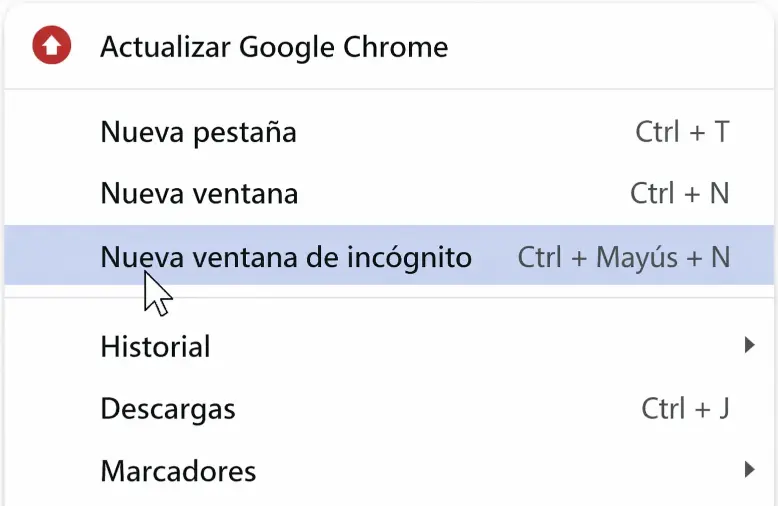
Google Chrome
Dans Google Chrome, tu peux ouvrir une fenêtre en mode navigation privée depuis le menu en haut à droite, en cliquant sur les trois points puis en choisissant l’option Nouvelle fenêtre de navigation privée.
Tu peux aussi utiliser le raccourci clavier :
Ctrl + Maj + N sur Windows, Linux ou ChromeOS.
⌘ + Maj + N sur Mac.
Lorsque la fenêtre s’ouvre, tu verras une interface différente qui indique que tu navigues en mode navigation privée.
Mozilla Firefox
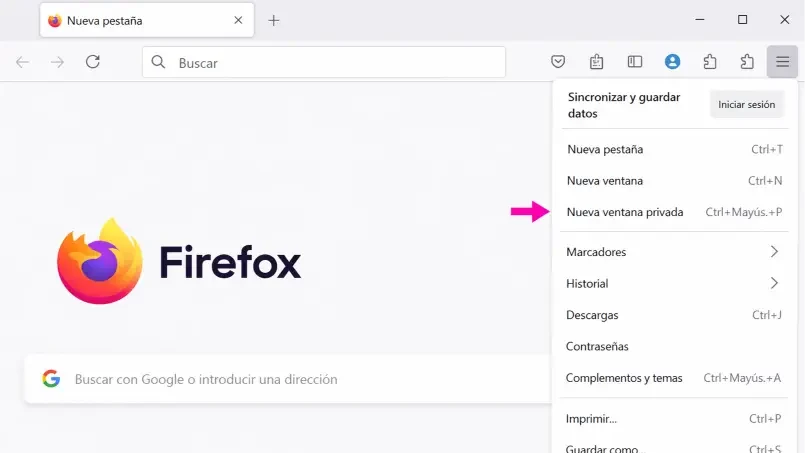
Dans Mozilla Firefox, cette fonction apparaît sous le nom Nouvelle fenêtre privée.
Tu peux l’ouvrir depuis le menu principal du navigateur. Tu peux aussi utiliser le raccourci clavier habituel pour ouvrir une fenêtre privée.
Firefox indique clairement quand tu navigues en mode privé afin que tu puisses distinguer cette session de la navigation normale.
Microsoft Edge
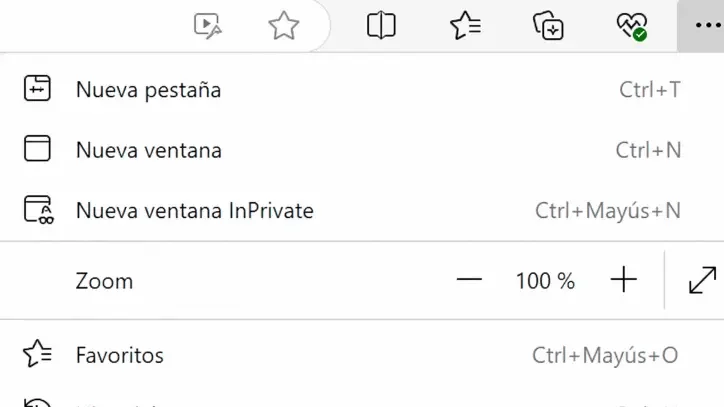
Dans Microsoft Edge, le mode privé s’appelle InPrivate.
Tu peux l’ouvrir depuis le menu en haut à droite du navigateur et sélectionner Nouvelle fenêtre InPrivate.
Tu peux aussi utiliser le raccourci :
Ctrl + Maj + N.
C’est très utile si tu travailles dans des environnements Windows et que tu veux vérifier un site sans utiliser la session normale du navigateur.
Safari
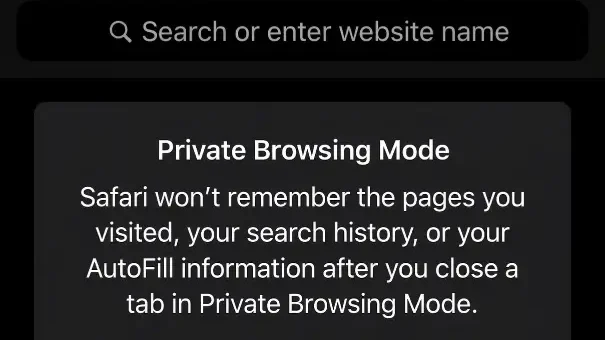
Dans Safari, l’option se trouve dans le menu supérieur, dans Fichier > Nouvelle fenêtre privée.
Apple l’appelle navigation privée.
C’est une option très pratique pour vérifier des sites depuis Mac, iPhone ou iPad sans mélanger ta navigation habituelle avec le test que tu veux faire.
Ce que beaucoup de gens croient, mais qui n’est pas vrai
Ouvrir une fenêtre en mode navigation privée ne répare pas tous les problèmes à lui seul.
C’est un outil de vérification, pas une réparation.
Il ne vide pas le cache du serveur.
Il ne corrige pas une erreur DNS.
Il ne résout pas un conflit entre plugins.
Il ne répare pas un certificat SSL mal configuré.
Il n’empêche pas un site en panne de rester en panne.
Il ne supprime pas les vraies erreurs WordPress.
Il ne remplace pas une vérification technique de l’hébergement.
Ce qu’il fait, en revanche, c’est t’aider à séparer le vrai problème du bruit du navigateur.
Et cela, quand tu vérifies un site web, c’est très précieux. Parce qu’un site cassé et un navigateur qui affiche une ancienne version, ce n’est pas la même chose.
Si cela fonctionne en mode navigation privée mais pas dans ta fenêtre normale
Cette différence te donne déjà un indice très utile.
Si un site fonctionne correctement en mode navigation privée, mais échoue dans ta fenêtre normale, le problème est probablement lié à quelque chose d’enregistré ou d’actif dans le navigateur.
En général, cela peut venir de l’un de ces points.
Cache du navigateur
Le navigateur peut être en train de charger une ancienne version du site.
Cela arrive souvent lorsque des changements récents ont été faits sur le design, les images, les styles ou le contenu. Le site est déjà mis à jour, mais tu continues à voir une version précédente.
Dans ce cas, vider le cache du navigateur ou forcer un rechargement complet de la page peut aider.
Cookies ou session enregistrée
Les cookies et les sessions enregistrées peuvent modifier le comportement d’un site web.
C’est très fréquent dans les boutiques en ligne, les espaces privés, les formulaires, les plateformes avec connexion ou les sites avec contenu personnalisé.
Si le problème disparaît en mode navigation privée, il se peut qu’un ancien cookie ou une session enregistrée provoque le conflit.
Extensions du navigateur
Les extensions peuvent interférer bien plus qu’on ne l’imagine.
Les bloqueurs de publicités, les outils de confidentialité, les traducteurs automatiques, les extensions SEO, les inspecteurs visuels ou les plugins de développement peuvent modifier le chargement d’un site.
Parfois, ils bloquent des scripts, masquent des éléments, modifient des styles ou empêchent un formulaire de fonctionner correctement.
C’est pourquoi, si un site échoue uniquement dans ton navigateur habituel, il convient aussi de vérifier les extensions installées.
Remplissage automatique ou anciens identifiants
Les navigateurs enregistrent des données d’accès, des formulaires, des noms, des e-mails et des mots de passe.
Cela peut être utile, mais parfois cela génère des comportements étranges. Par exemple, le navigateur peut remplir de mauvais champs, essayer de se connecter avec d’anciennes données ou interférer avec des formulaires qui ont été modifiés récemment.
Le mode navigation privée réduit ce problème parce qu’il ne travaille pas de la même manière avec ces données enregistrées.
Si le site échoue aussi en mode navigation privée
Si le site échoue aussi dans une fenêtre privée, alors le problème n’est probablement pas seulement dans le navigateur.
Dans ce cas, il faut regarder plus en profondeur.
Il peut y avoir un problème de serveur, une mauvaise configuration du cache, un certificat SSL expiré ou mal installé, une erreur avec des plugins, une mise à jour incomplète, une migration mal finalisée, un problème de DNS ou un manque de ressources d’hébergement.
Il peut aussi arriver que le site charge, mais très lentement. Dans ce cas, il faudrait vérifier le temps de réponse du serveur, la consommation de ressources, la base de données, les plugins lourds, les images trop grandes ou les configurations de cache mal appliquées.
À ce stade, le mode navigation privée a déjà rempli sa fonction : il t’a aidé à écarter l’idée que le problème soit uniquement lié au navigateur.
À partir de là, le diagnostic doit être plus technique.
Exemple pratique : tu as changé une image et elle ne s’affiche pas
Imagine que tu as remplacé une image sur la page d’accueil de ton site.
Tu entres sur la page et tu continues à voir l’ancienne image. La première pensée peut être : « cela n’a pas été bien enregistré » ou « le site ne se met pas à jour ».
Mais avant de modifier d’autres choses, tu ouvres la page en mode navigation privée.
Si la nouvelle image apparaît en mode navigation privée, la modification a bien été faite. Le problème vient du fait que ton navigateur habituel charge une version précédente.
Si l’ancienne image apparaît aussi en mode navigation privée, alors il faut vérifier d’autres points : cache WordPress, cache du serveur, CDN ou si l’image a réellement été remplacée correctement.
Ce simple test évite de toucher à des configurations qu’il n’était peut-être pas nécessaire de modifier.
Exemple pratique : un formulaire ne fonctionne pas
Un autre cas fréquent est celui d’un formulaire de contact.
Il peut arriver que dans ta fenêtre normale, le formulaire ne s’envoie pas, n’affiche pas le message de confirmation ou se charge de manière étrange.
S’il fonctionne en mode navigation privée, il se peut qu’un cookie, une ancienne session, une extension ou des données de remplissage automatique interfèrent.
S’il ne fonctionne pas non plus en mode navigation privée, alors il faut vérifier la configuration du formulaire, le système d’envoi, d’éventuelles erreurs JavaScript, l’e-mail du serveur ou le plugin qui gère le formulaire.
Encore une fois, le mode navigation privée ne répare pas le problème, mais il aide à le classer.
Quand ne faut-il pas se limiter au mode navigation privée ?
Le mode navigation privée est une première vérification très utile, mais il ne devrait pas être le seul test lorsque le problème affecte d’autres utilisateurs, appareils ou emplacements.
Si plusieurs personnes voient la même erreur, si le site échoue aussi depuis le mobile, si le formulaire ne s’envoie dans aucun navigateur ou si le domaine ne charge pas correctement depuis différentes connexions, le problème n’est probablement pas seulement dans le navigateur.
Dans ces cas, il convient de faire une vérification plus complète :
Vérifier le site depuis un autre appareil.
Tester avec une autre connexion, par exemple les données mobiles.
Vérifier si le certificat SSL est actif.
Vérifier si le domaine pointe vers le bon serveur.
Regarder s’il y a des erreurs dans WordPress ou dans un plugin.
Vérifier le cache du serveur ou du plugin de cache.
Analyser si l’hébergement atteint sa limite de ressources.
Cette différence est importante parce que le mode navigation privée aide à écarter les problèmes locaux, mais il ne confirme pas à lui seul que le site est techniquement correct.
Si le problème se produit uniquement dans ton navigateur, il s’agit probablement de cache, de cookies, de sessions ou d’extensions. Mais si le problème se répète dans différents navigateurs, appareils et connexions, alors il faut vérifier la partie technique du site et de l’hébergement.
C’est pourquoi faire cette vérification avant d’ouvrir un ticket de support peut faire gagner du temps et faciliter un diagnostic plus précis.
Conclusion pratique
Ouvrir une fenêtre en mode navigation privée est un test simple, rapide et très utile.
Il ne remplace pas un diagnostic technique, mais il aide à faire le bon premier pas. Et dans beaucoup de cas, ce premier pas évite de perdre du temps à toucher des plugins, des caches ou des configurations du serveur alors que le problème se trouvait seulement dans le navigateur.
Avant de penser que ton site est cassé, qu’une modification n’a pas été appliquée ou qu’un formulaire a cessé de fonctionner, teste-le depuis une fenêtre privée.
Dans de nombreux cas, ce geste si simple t’aide à comprendre si le problème vient réellement du site ou seulement de la manière dont tu le vois.
Et si, après ce test, tu continues à voir des erreurs, chez JC Hosting nous t’aidons à vérifier ce qui se passe vraiment en coulisses : cache, DNS, SSL, ressources du serveur, conflits WordPress, migrations, configuration de l’hébergement et tout ce qui peut empêcher un site de charger comme il faut.