Redis est un outil conçu pour améliorer les performances des applications web en utilisant la mémoire plutôt que de répéter des requêtes constantes vers la base de données. Dans les environnements WordPress, il devient particulièrement utile lorsqu’un site commence à croître en trafic, en contenu ou en complexité.
Dans ce guide, nous expliquons comment activer Redis depuis cPanel et le configurer correctement sur WordPress, étape par étape, sans avoir à modifier le code.
Qu’est-ce que Redis et comment fonctionne-t-il avec WordPress
Redis est un système de stockage en mémoire qui permet à WordPress de conserver des informations utilisées fréquemment, comme des requêtes de base de données ou des objets internes du système.
Lorsque Redis est activé :
- WordPress évite de répéter des requêtes identiques
- La charge sur la base de données est réduite
- Le serveur répond plus rapidement
- L’interface d’administration devient plus fluide
Ce type de mise en cache est appelé object cache et agit à un niveau interne, en complément des systèmes de cache de pages.
Quand est-il recommandé d’utiliser Redis
Redis est particulièrement recommandé pour :
- Les sites WordPress avec un trafic régulier
- Les boutiques en ligne
- Les projets avec de nombreux plugins actifs
- Les sites dont le tableau de bord d’administration est lent
Sur des sites très petits ou avec peu de trafic, l’impact peut être limité. En revanche, pour des projets en croissance, Redis constitue souvent une optimisation logique.
Prérequis
Avant d’activer Redis, assurez-vous que :
- Votre hébergement prend en charge Redis
- Le panneau de contrôle est cPanel
- Le site est développé avec WordPress
Aucune connaissance technique avancée n’est nécessaire.
Étape 1. Accéder à Redis depuis cPanel
Connectez-vous à votre compte d’hébergement et ouvrez le panneau cPanel.
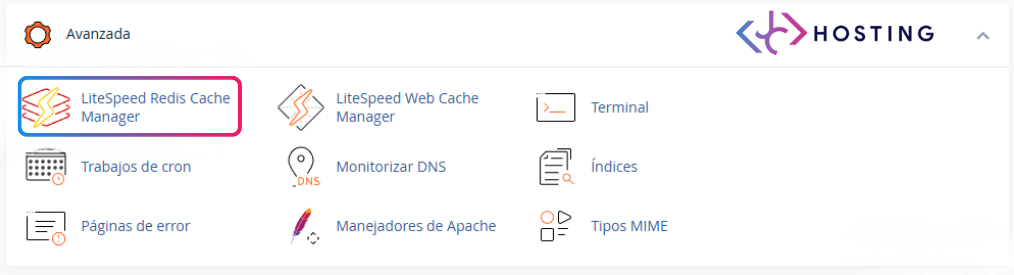
Dans cPanel
- Localisez la section Software
- Accédez à Redis Manager
Étape 2. Activer Redis au niveau du serveur
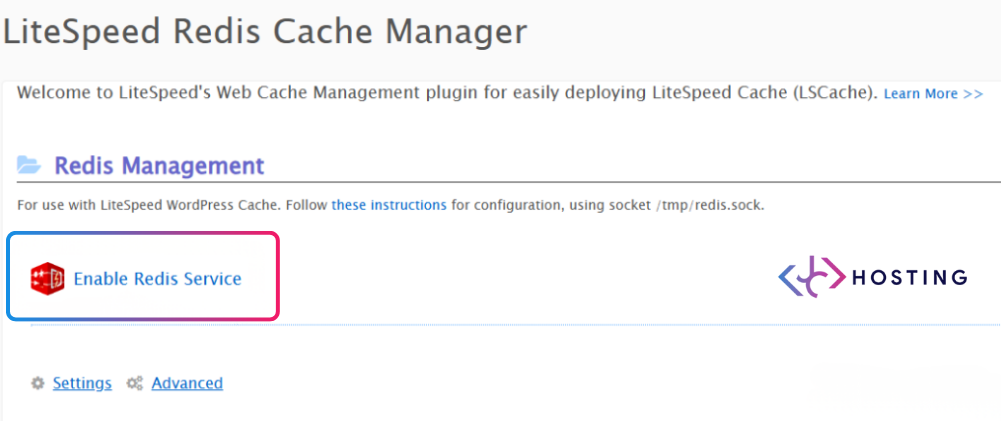
Une fois dans Redis Manager :
- Cliquez sur le bouton Enable
- Attendez que l’état indique que Redis est actif
À ce stade, Redis est activé sur le serveur, mais il n’est pas encore connecté à WordPress.
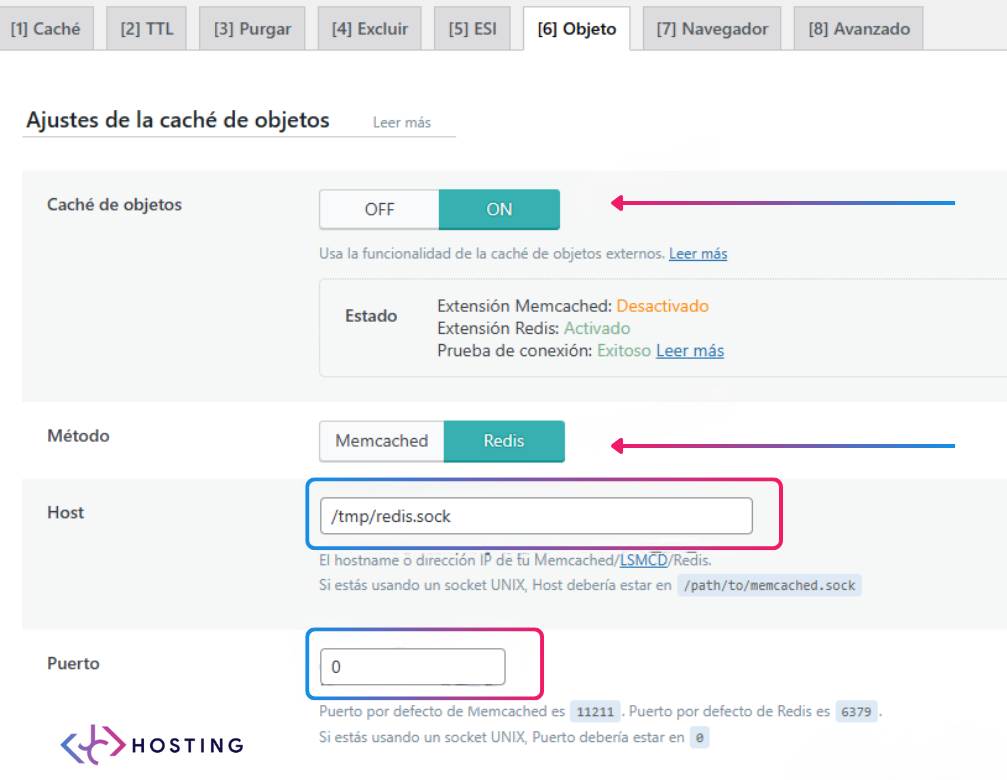
Étape 3. Installer le plugin Redis LItespeed Caché
Pour permettre à WordPress de communiquer avec Redis, un plugin spécifique est nécessaire.
Depuis le tableau de bord WordPress
- Allez dans Extensions → Ajouter
- Recherchez Redis LItespeed Caché
- Installez-le et activez-le
Ce plugin gère la connexion entre WordPress et Redis.
Exigences techniques pour Redis dans WordPress
Pour que Redis fonctionne correctement dans WordPress, trois aspects fondamentaux doivent être couverts.
Le premier est d’activer Redis depuis cPanel. Dans le panneau de configuration, accédez à Redis Manager et cliquez sur Enable. Cette étape active le service Redis sur le serveur, réserve de la mémoire RAM et prépare le système à recevoir des connexions depuis WordPress. Sans cette étape, le service ne sera pas disponible.
Le second est de disposer d’un hébergement WordPress avec Redis inclus. Tous les fournisseurs n’offrent pas Redis dans leurs plans. Certains le réservent pour les VPS ou les plans avancés, tandis que d’autres l’incluent par défaut. Un hébergement adéquat doit disposer d’une mémoire RAM suffisante (au moins 1-2 Go) et d’un support technique qui connaît Redis. Si votre hébergement actuel ne l’offre pas, envisagez de migrer vers un hébergement qui l’inclut.
Le troisième est d’activer Redis Object Cache. Une fois Redis actif sur le serveur, vous devez installer une extension qui connecte WordPress à Redis. La plus recommandée est Redis Object Cache, disponible gratuitement dans le dépôt WordPress. Après l’avoir installée et activée, allez dans Réglages > Redis et cliquez sur le bouton Enable Object Cache. À partir de ce moment, WordPress commencera à stocker les requêtes répétitives dans Redis, réduisant la charge sur la base de données MySQL et améliorant le TTFB.
Ces trois points couverts, Redis fonctionnera correctement et les performances du site s’amélioreront notablement, en particulier sur les pages dynamiques ou au contenu personnalisé.
Comment vérifier que Redis fonctionne correctement
Voici quelques signes indiquant que Redis fonctionne correctement :
- Le plugin affiche une connexion active
- Le temps de réponse du site diminue
- La charge de la base de données est réduite
- La navigation dans l’interface d’administration est plus fluide
- Amélioration du TTFB (Time To First Byte), particulièrement sur les pages dynamiques ou au contenu personnalisé
Les bénéfices sont plus visibles sur les sites avec du trafic ou des fonctionnalités dynamiques.
Redis et les autres systèmes de cache
Redis ne remplace pas le cache de pages, il agit comme une couche complémentaire.
Il peut fonctionner sans problème avec :
- Le cache au niveau du serveur
- Le cache de pages
- Les outils d’optimisation pour WordPress
Chaque système intervient à un niveau différent de l’optimisation des performances.
Considérations finales
Activer Redis est une amélioration progressive, pensée pour les projets en croissance qui ont besoin de plus de stabilité et de performances. Son activation via cPanel et WordPress est simple et réversible, ce qui en fait une solution sûre pour optimiser le fonctionnement d’un site WordPress.
Si vous souhaitez faire passer les performances de votre site web au niveau supérieur, ne manquez pas notre [guide complet pour un WordPress rapide]