Redis è uno strumento progettato per migliorare le prestazioni delle applicazioni web utilizzando la memoria al posto di interrogazioni ripetute al database. Negli ambienti WordPress è particolarmente utile quando il sito inizia a crescere in termini di traffico, contenuti o complessità.
In questa guida spieghiamo come abilitare Redis da cPanel e attivarlo correttamente su WordPress, passo dopo passo, senza dover apportare modifiche al codice.
Che cos’è Redis e come funziona in WordPress
Redis è un sistema di archiviazione in memoria che consente a WordPress di salvare informazioni utilizzate frequentemente, come query al database o oggetti di sistema.
Quando Redis è attivo:
- WordPress evita di ripetere le stesse query
- Il carico sul database si riduce
- Il server risponde più velocemente
- Il pannello di amministrazione risulta più fluido
Questo tipo di cache è noto come object cache e opera a livello interno, affiancando i sistemi di cache di pagina.
Quando è consigliabile utilizzare Redis
Redis è particolarmente consigliato per:
- Siti WordPress con traffico costante
- Negozi online
- Progetti con molti plugin attivi
- Siti in cui la dashboard di amministrazione risulta lenta
Su siti molto piccoli o con poco traffico, i benefici possono essere limitati. Nei progetti in crescita, invece, Redis rappresenta spesso un passaggio naturale di ottimizzazione.
Requisiti preliminari
Prima di attivare Redis, assicurati che:
- Il servizio di hosting supporti Redis
- Il pannello di controllo sia cPanel
- Il sito sia sviluppato con WordPress
Non sono richieste competenze tecniche avanzate.
Passaggio 1. Accedere a Redis da cPanel
Accedi al tuo account di hosting e apri il pannello di controllo cPanel.
All’interno di cPanel
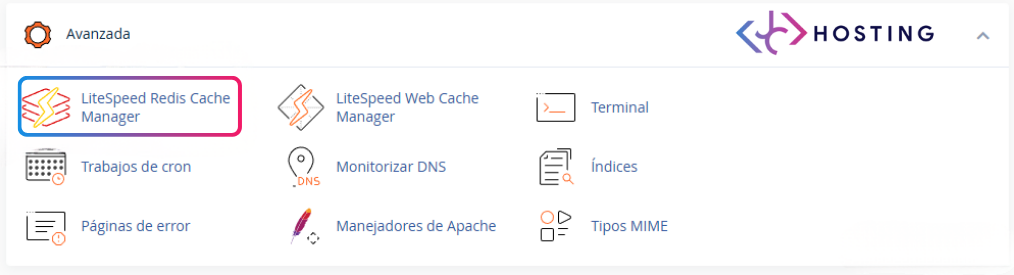
- Individua la sezione Software
- Accedi a Redis Manager
Passaggio 2. Attivare Redis a livello di server
Una volta entrato in Redis Manager:
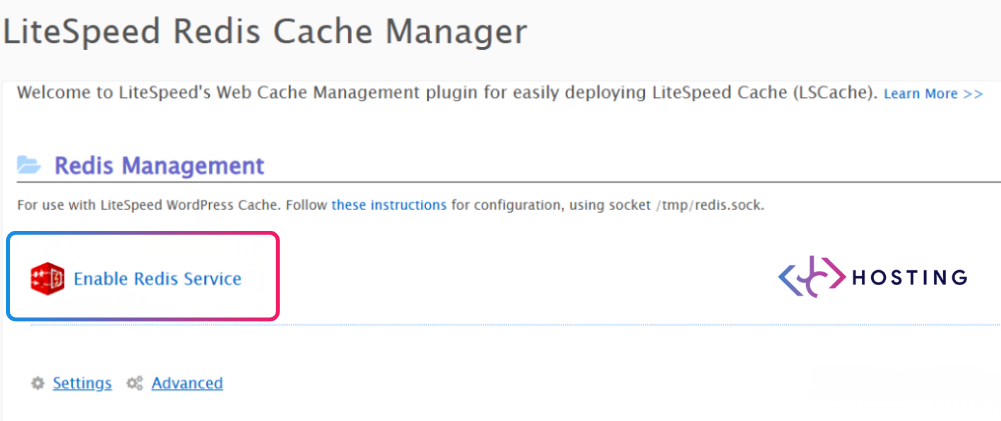
- Clicca sul pulsante Enable
- Attendi che lo stato indichi che Redis è attivo
A questo punto Redis è abilitato sul server, ma non è ancora collegato a WordPress.
Passaggio 3. Installare il plugin Redis LItespeed Caché
Per consentire a WordPress di comunicare con Redis è necessario installare un plugin dedicato.
Dal pannello di amministrazione di WordPress
- Vai su Plugin → Aggiungi nuovo
- Cerca Redis LItespeed Caché
- Installalo e attivalo
Questo plugin gestisce la connessione tra WordPress e Redis.
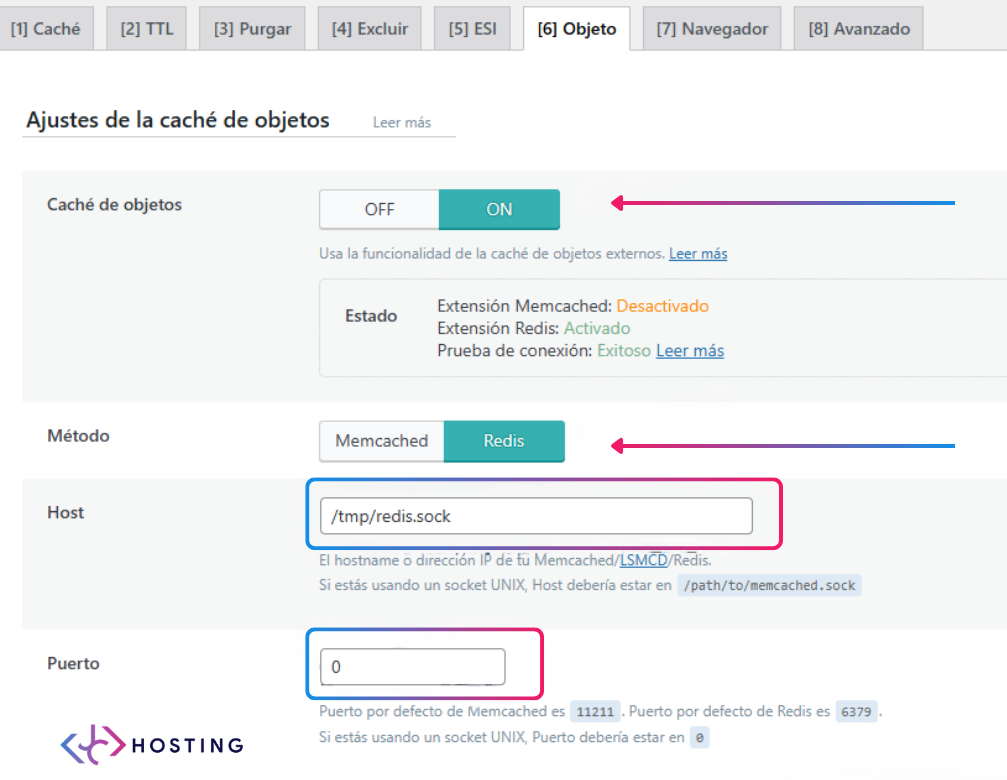
Requisiti tecnici per Redis in WordPress
Affinché Redis funzioni correttamente in WordPress, è necessario coprire tre aspetti fondamentali.
Il primo è attivare Redis da cPanel. All’interno del pannello di controllo, accedi a Redis Manager e premi Enable. Questo passaggio attiva il servizio Redis sul server, riserva memoria RAM e prepara il sistema a ricevere connessioni da WordPress. Senza questo passaggio, il servizio non sarà disponibile.
Il secondo è disporre di un hosting WordPress con Redis incluso. Non tutti i provider offrono Redis nei loro piani. Alcuni lo riservano per VPS o piani avanzati, mentre altri lo includono di default. Un hosting adeguato deve disporre di memoria RAM sufficiente (almeno 1-2 GB) e di un supporto tecnico che conosca Redis. Se il tuo hosting attuale non lo offre, valuta la possibilità di migrare verso uno che lo includa.
Il terzo è attivare Redis Object Cache. Una volta che Redis è attivo sul server, è necessario installare un plugin che colleghi WordPress con Redis. Il più raccomandato è Redis Object Cache, disponibile gratuitamente nel repository di WordPress. Dopo averlo installato e attivato, vai su Impostazioni > Redis e premi il pulsante Enable Object Cache. Da quel momento in poi, WordPress inizierà a memorizzare le query ripetitive in Redis, riducendo il carico sul database MySQL e migliorando il TTFB.
Coperti questi tre punti, Redis funzionerà correttamente e le prestazioni del sito miglioreranno notevolmente, specialmente su pagine dinamiche o con contenuti personalizzati.
Come verificare che Redis funzioni correttamente
Alcuni segnali comuni che indicano il corretto funzionamento di Redis sono:
- Il plugin mostra una connessione attiva
- Riduzione dei tempi di risposta del sito
- Minore carico sul database
- Navigazione più fluida nel pannello di amministrazione
- Il TTFB (tempo fino al primo byte) migliora notevolmente, poiché il server impiega meno tempo a generare la prima risposta
I benefici sono più evidenti sui siti con traffico o funzionalità dinamiche.
Redis e altri sistemi di cache
Redis non sostituisce la cache di pagina, ma agisce come livello complementare.
Può convivere senza problemi con:
- Cache a livello di server
- Cache di pagina
- Plugin di ottimizzazione per WordPress
Ogni sistema opera a un livello diverso dell’ottimizzazione delle prestazioni.
Considerazioni finali
Abilitare Redis è un miglioramento progressivo pensato per progetti in crescita che necessitano di maggiore stabilità e prestazioni. L’attivazione tramite cPanel e WordPress è semplice e reversibile, rendendo Redis una soluzione sicura ed efficace per ottimizzare le prestazioni di un sito WordPress.
Se vuoi portare le prestazioni del tuo sito web al livello successivo, non perderti la nostra [guida completa per un WordPress veloce].