Redis es una herramienta pensada para mejorar el rendimiento de aplicaciones web mediante el uso de memoria en lugar de consultas repetidas a la base de datos. En entornos WordPress, su uso es especialmente útil cuando la web empieza a crecer en tráfico, contenido o complejidad.
En esta guía explicamos cómo habilitar Redis desde cPanel y activarlo correctamente en WordPress, de forma progresiva y sin necesidad de realizar cambios en el código.
Qué es Redis y cómo funciona en WordPress
Redis es un sistema de almacenamiento en memoria que permite guardar información que WordPress utiliza de forma recurrente, como consultas a la base de datos u objetos del sistema.
Cuando Redis está activo:
- WordPress evita repetir consultas idénticas
- Se reduce la carga de la base de datos
- El servidor responde más rápido
- El panel de administración es más fluido
Este tipo de caché se conoce como object cache y actúa a un nivel interno, complementando otros sistemas de caché de página.
Cuándo es recomendable usar Redis
Redis es especialmente recomendable en:
- Webs WordPress con tráfico constante
- Tiendas online
- Proyectos con muchos plugins activos
- Sitios donde el panel de administración resulta lento
En webs muy pequeñas o sin tráfico apenas se nota la diferencia, pero en proyectos en crecimiento suele ser un paso lógico de optimización.
Requisitos previos
Antes de activar Redis, es necesario que:
- El servicio de hosting tenga Redis disponible
- El panel de control sea cPanel
- La web esté desarrollada en WordPress
No es necesario tener conocimientos técnicos avanzados.
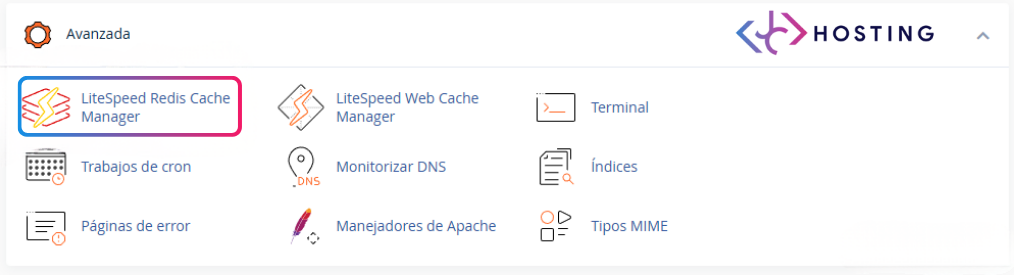
Paso 1. Acceder a Redis desde cPanel
Accede a tu cuenta de hosting y entra en el panel de cPanel.
Dentro de cPanel:
- Localiza el apartado Software
- Accede a Redis Manager
Paso 2. Activar Redis a nivel servidor
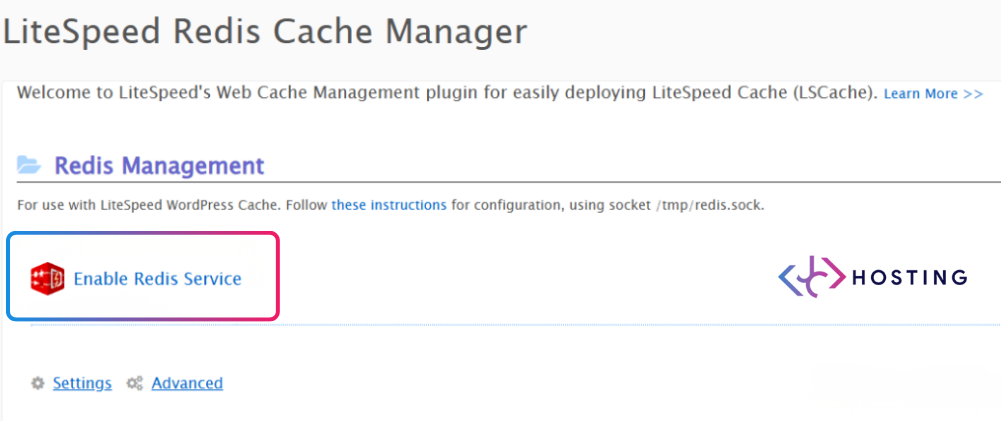
Una vez dentro de Redis Manager:
- Pulsa el botón Enable
- Espera a que el estado indique que Redis está activo
En este punto, Redis queda habilitado en el servidor, pero todavía no está enlazado con WordPress.
Paso 3. Instalar el plugin Litespeed Caché
Para que WordPress pueda comunicarse con Redis, es necesario instalar un plugin específico.
Desde el panel de WordPress:
- Ve a Plugins → Añadir nuevo
- Busca LItespeed Caché
- Instálalo y actívalo
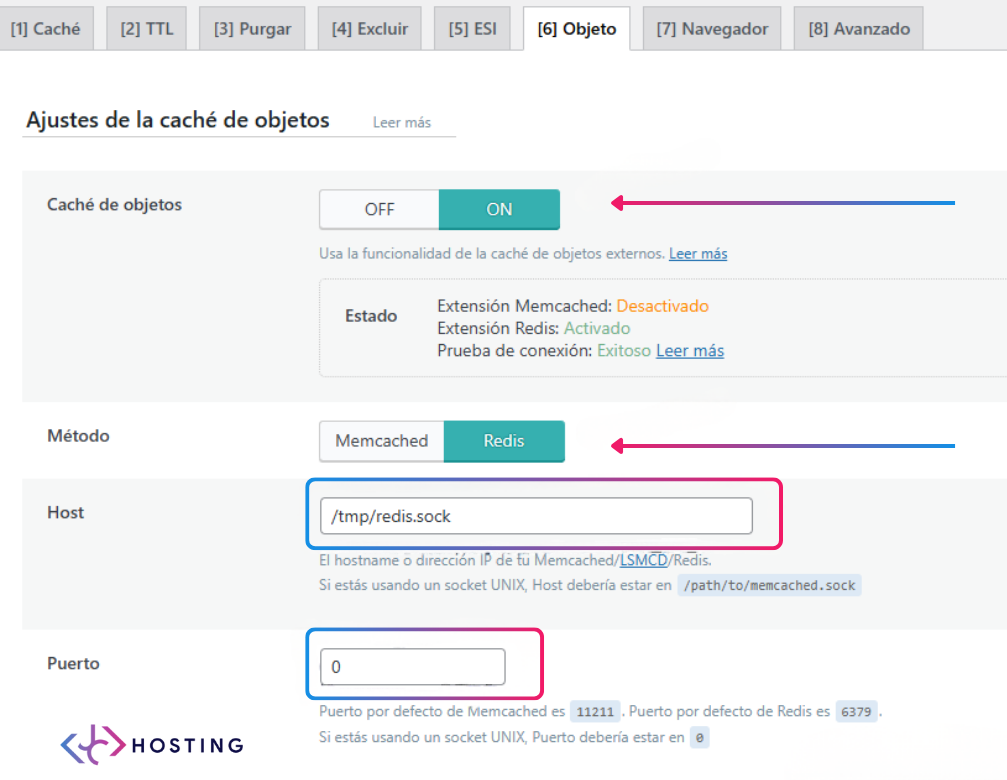
Este plugin se encarga de gestionar la conexión entre WordPress y Redis.
Requisitos técnicos para Redis en WordPress
Para que Redis funcione correctamente en WordPress es necesario cubrir tres aspectos fundamentales.
El primero es activar Redis desde cPanel. Dentro del panel de control, accede a Redis Manager y pulsa Enable. Este paso activa el servicio Redis en el servidor, reserva memoria RAM y prepara el sistema para recibir conexiones desde WordPress. Sin este paso, el servicio no estará disponible.
El segundo es contar con un hosting WordPress con Redis incluido. No todos los proveedores ofrecen Redis en sus planes. Algunos lo reservan para VPS o planes avanzados, mientras que otros lo incluyen por defecto. Un hosting adecuado debe disponer de memoria RAM suficiente (al menos 1-2 GB) y soporte técnico que conozca Redis. Si tu hosting actual no lo ofrece, plantéate migrar a uno que lo incluya.
El tercero es activar Redis Object Cache. Una vez que Redis está activo en el servidor, es necesario instalar un plugin que conecte WordPress con Redis. El más recomendado es Redis Object Cache, disponible gratis en el repositorio de WordPress. Tras instalarlo y activarlo, accede a Ajustes > Redis y pulsa el botón Enable Object Cache. A partir de ese momento, WordPress comenzará a almacenar en Redis las consultas repetitivas, reduciendo la carga sobre la base de datos MySQL y mejorando el TTFB.
Cubiertos estos tres puntos, Redis funcionará correctamente y el rendimiento del sitio experimentará una mejora noticeable, especialmente en páginas dinámicas o con contenido personalizado.
Cómo comprobar que Redis funciona correctamente
Algunas señales habituales de que Redis está funcionando son:
- El plugin muestra conexión activa
- Disminuye el tiempo de respuesta de la web
- Menor carga en la base de datos
- Navegación más fluida en el panel de administración
- Mejora del TTFB (Time To First Byte), especialmente en páginas dinámicas o con contenido personalizado
Los beneficios suelen ser más evidentes en webs con tráfico o funcionalidades dinámicas.
Redis y otros sistemas de caché
Redis no sustituye la caché de página, sino que actúa como complemento.
Puede convivir sin problemas con:
- Caché de servidor
- Caché de página
- Sistemas de optimización WordPress
Cada sistema actúa en un nivel distinto del rendimiento.
Consideraciones finales
Activar Redis es una mejora progresiva pensada para proyectos que empiezan a crecer y necesitan mayor estabilidad y rendimiento. Su activación desde cPanel y WordPress es sencilla y reversible, lo que lo convierte en una opción segura para optimizar el funcionamiento de una web.
Si quieres llevar el rendimiento de tu sitio al siguiente nivel, no te pierdas nuestra [guía completa para WordPress veloz]