A veces el problema no está en la web.
Está en la memoria caché del navegador, en una cookie antigua, en una sesión abierta, en unas credenciales guardadas o en una extensión que está interfiriendo sin que te des cuenta. Por eso, antes de sacar conclusiones precipitadas, hay una comprobación muy sencilla que conviene hacer: abrir la página en una ventana en modo incógnito.
En hosting, diseño web, mantenimiento WordPress y soporte técnico, esta prueba se utiliza mucho más de lo que parece. No es una solución mágica, pero sí es una forma rápida de separar los errores reales de una web de los problemas provocados por el navegador.
Sirve para comprobar si un cambio ya se ve de cara al usuario, revisar una web sin sesión iniciada, detectar si el navegador está cargando una versión antigua de la página o descartar errores provocados por cookies, extensiones y sesiones guardadas.
Dicho de otra manera: antes de pensar que una web está fallando, merece la pena comprobar si simplemente la estás viendo con información antigua guardada en el navegador.
Qué es exactamente el modo incógnito
El modo incógnito, modo privado o InPrivate cambia de nombre según el navegador, pero la idea es la misma: abrir una sesión separada de tu navegación habitual.
Chrome lo llama modo incógnito, Firefox lo muestra como ventana privada, Microsoft Edge usa el nombre InPrivate y Safari habla de navegación privada. El nombre varía, pero el funcionamiento es muy parecido.
Cuando abres una ventana privada, el navegador no utiliza de la misma manera el historial, las cookies o las sesiones guardadas de tu navegación normal. Esto permite ver una página con menos condicionantes previos.
Por ejemplo, si tienes una sesión iniciada en WordPress, una cookie de una tienda online, una extensión activa o una versión antigua cargada en la memoria caché, el modo incógnito ayuda a comprobar la web desde un entorno más limpio.
Ahora bien, es importante entender bien qué hace y qué no hace.
El modo incógnito no significa anonimato total. No te hace invisible en internet. La web que visitas puede seguir recibiendo información técnica de tu visita, tu proveedor de internet puede ver actividad de conexión y la red desde la que navegas también puede tener cierto control o registro.
Por tanto, no es una herramienta para desaparecer de internet. Es una herramienta para navegar sin mezclar tanto la información de la sesión habitual con la prueba que quieres hacer.
Por qué el modo incógnito es útil cuando revisas una web
Cuando trabajas con una página web, especialmente si está hecha con WordPress, es habitual que haya varias capas que pueden afectar a lo que estás viendo.
Puede haber memoria caché del navegador, caché del plugin de WordPress, caché del servidor, CDN, cookies, sesiones de usuario, plugins, extensiones del navegador o incluso DNS todavía propagándose.
Esto hace que dos personas puedan ver cosas diferentes en la misma URL.
Una persona puede ver la versión nueva de la web, mientras otra sigue viendo una versión antigua. Un formulario puede funcionar correctamente en una ventana limpia, pero dar problemas en una sesión con datos guardados. Una tienda online puede mostrar un comportamiento extraño porque el carrito tiene información antigua.
Aquí es donde el modo incógnito se convierte en una primera prueba muy útil. No sustituye una revisión técnica, pero ayuda a saber por dónde empezar.
Cuándo conviene usar una ventana en modo incógnito
Hay varios casos en los que merece la pena probar primero en modo incógnito antes de tocar configuraciones, plugins o DNS.
1. Cuando acabas de hacer cambios en una web
Este es uno de los usos más habituales.
Si has modificado textos, imágenes, colores, estilos, menús, formularios o plugins y no ves el cambio reflejado, abrir la página en modo incógnito puede ayudarte a saber si el problema es simplemente la memoria caché local del navegador.
A veces el cambio ya está aplicado correctamente, pero tu navegador sigue mostrando una versión anterior porque la tiene guardada.
Esto pasa mucho en cambios de diseño, ajustes de CSS, sustitución de imágenes, modificaciones de cabeceras, cambios en botones o actualizaciones de contenido.
Antes de pensar que Elementor no ha guardado bien, que WordPress está fallando o que el servidor no responde, pruébalo en una ventana privada. Es una comprobación rápida y puede ahorrar muchos minutos de dudas.
2. Cuando quieres ver la web como un usuario real
Cuando estás logueado en WordPress, muchas veces no ves exactamente lo mismo que ve una persona que llega por primera vez a tu web.
Puedes ver la barra de administración, contenido condicionado por sesión, elementos no cacheados o comportamientos diferentes según el rol de usuario.
Con una ventana en modo incógnito puedes revisar la web como lo haría un usuario sin sesión iniciada, sin cookies previas y sin historial acumulado.
Esto es especialmente útil para comprobar:
Páginas de venta.
Formularios de contacto.
Botones de llamada a la acción.
Menús de navegación.
Pop-ups.
Procesos de compra.
Páginas privadas o áreas de cliente.
En muchos casos, esta revisión permite detectar errores que no aparecen cuando navegas como administrador.
3. Cuando estás revisando formularios, accesos o tiendas online
Los formularios y las tiendas online pueden comportarse de forma diferente según las cookies, sesiones o datos guardados.
Por ejemplo, puede pasar que un formulario no se muestre bien porque el navegador recuerda una versión anterior, que una página de checkout mantenga datos antiguos o que un acceso de usuario intente reutilizar credenciales guardadas.
En tiendas online, esto es todavía más habitual. Carritos guardados, sesiones antiguas, cupones aplicados, productos vistos o datos de envío pueden influir en el comportamiento de la web.
Abrir la página en modo incógnito ayuda a comprobar si el problema se repite en una sesión limpia.
Si en modo incógnito todo funciona bien, es muy probable que el problema esté relacionado con el navegador, las cookies o la sesión previa.
4. Cuando estás migrando una web o revisando DNS
Cuando una web se está migrando de servidor o se han cambiado DNS, pueden aparecer situaciones confusas.
Un usuario puede ver la web nueva, otro puede ver la antigua y otro puede encontrar errores temporales. Esto no siempre depende del navegador, porque la propagación DNS tiene sus propios tiempos, pero el modo incógnito puede ayudar a eliminar parte del ruido.
No resuelve la propagación DNS ni fuerza que el dominio apunte antes al nuevo servidor, pero sí evita que cookies, sesiones y parte de la memoria caché del navegador interfieran en la revisión.
Es una prueba útil dentro de un diagnóstico más amplio, sobre todo cuando quieres comprobar si lo que estás viendo es un problema real de servidor o solo una visualización condicionada por el navegador.
Cómo abrir una ventana en modo incógnito en cada navegador
Google Chrome
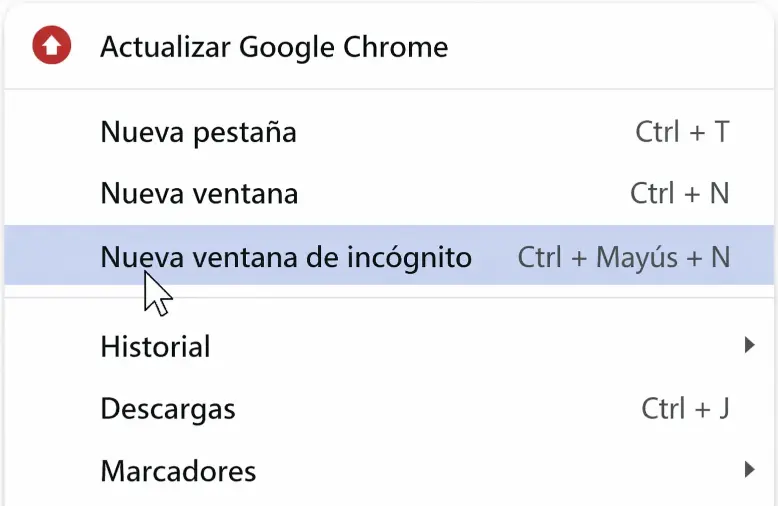
En Google Chrome puedes abrir una ventana en modo incógnito desde el menú superior derecho, haciendo clic en los tres puntos y eligiendo la opción Nueva ventana de incógnito.
También puedes utilizar el atajo de teclado:
Ctrl + Mayús + N en Windows, Linux o ChromeOS.
⌘ + Mayús + N en Mac.
Cuando se abra la ventana, verás una interfaz diferenciada que indica que estás navegando en modo incógnito.
Mozilla Firefox
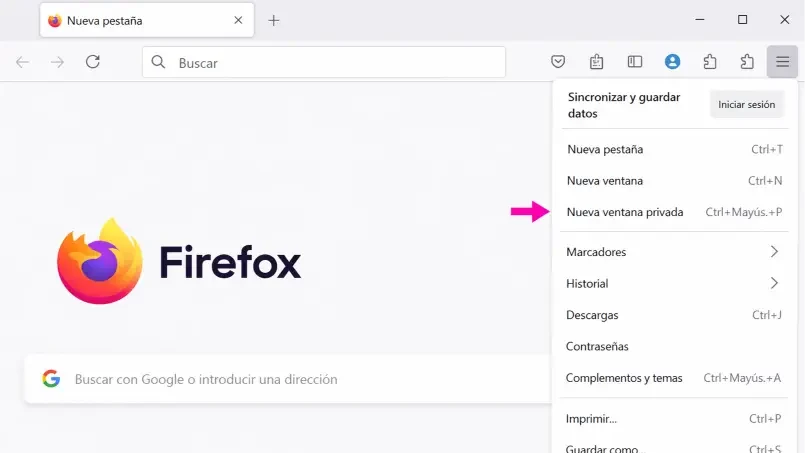
En Firefox la opción aparece como Nueva ventana privada. Puedes abrirla desde el menú del navegador.
Microsoft Edge
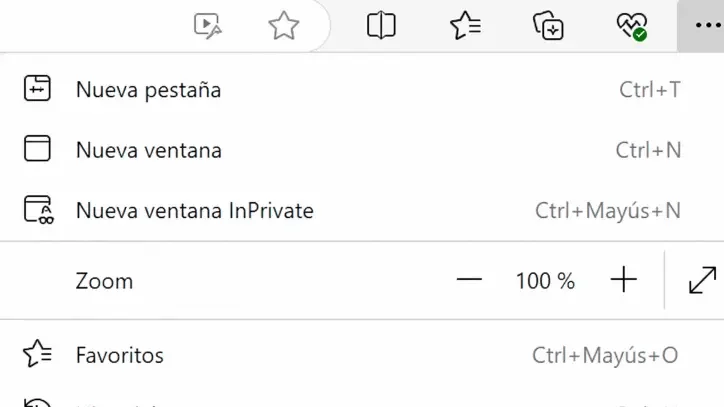
En Microsoft Edge el modo privado se llama InPrivate.
Puedes abrirlo desde el menú superior derecho del navegador y seleccionar Nueva ventana InPrivate.
También puedes usar el atajo:
Ctrl + Mayús + N.
Es muy útil si trabajas en entornos Windows y quieres revisar una web sin utilizar la sesión normal del navegador.
Safari
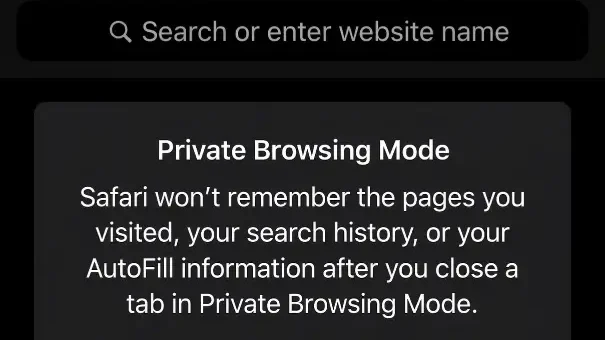
En Safari, la opción se encuentra en el menú superior, dentro de Archivo > Nueva ventana privada.
Apple lo denomina navegación privada.
Es una opción muy práctica para revisar webs desde Mac, iPhone o iPad sin mezclar la navegación habitual con la prueba que quieres hacer.
Lo que mucha gente cree y no es así
Abrir una ventana en modo incógnito no arregla por sí solo todos los problemas.
Es una herramienta de comprobación, no una reparación.
No limpia la memoria caché del servidor.
No corrige un error DNS.
No soluciona un conflicto entre plugins.
No arregla un certificado SSL mal configurado.
No evita que una web caída siga caída.
No elimina errores reales de WordPress.
No sustituye una revisión técnica del hosting.
Lo que sí hace es ayudarte a separar el problema real del ruido del navegador.
Y eso, cuando estás revisando una web, es muy valioso. Porque no es lo mismo tener una web rota que tener un navegador mostrando una versión antigua.
Si en incógnito sí funciona y en tu ventana normal no
Esta diferencia ya te da una pista muy útil.
Si una web funciona correctamente en modo incógnito, pero falla en tu ventana normal, el problema probablemente está relacionado con algo guardado o activo en el navegador.
Normalmente puede venir de alguno de estos puntos.
Memoria caché del navegador
El navegador puede estar cargando una versión antigua de la web.
Esto pasa a menudo cuando se han hecho cambios recientes en diseño, imágenes, estilos o contenido. La web ya está actualizada, pero tú sigues viendo una versión anterior.
En este caso, puede ayudar limpiar la memoria caché del navegador o forzar una recarga completa de la página.
Cookies o sesión guardada
Las cookies y las sesiones guardadas pueden modificar el comportamiento de una web.
Es muy habitual en tiendas online, áreas privadas, formularios, plataformas con login o webs con contenido personalizado.
Si el problema desaparece en modo incógnito, puede ser que una cookie antigua o una sesión guardada esté provocando el conflicto.
Extensiones del navegador
Las extensiones pueden interferir mucho más de lo que parece.
Bloqueadores de anuncios, herramientas de privacidad, traductores automáticos, extensiones SEO, inspectores visuales o plugins de desarrollo pueden alterar la carga de una web.
A veces bloquean scripts, ocultan elementos, modifican estilos o impiden que un formulario funcione correctamente.
Por eso, si una web falla solo en el navegador habitual, también conviene revisar las extensiones instaladas.
Autocompletado o credenciales antiguas
Los navegadores guardan datos de acceso, formularios, nombres, correos y contraseñas.
Esto puede ser útil, pero a veces genera comportamientos extraños. Por ejemplo, puede rellenar campos incorrectos, intentar iniciar sesión con datos antiguos o interferir en formularios que han cambiado recientemente.
El modo incógnito reduce este problema porque no trabaja de la misma manera con estos datos guardados.
Si en modo incógnito la web también falla
Si la web falla también en una ventana privada, entonces el problema probablemente no está solo en el navegador.
En este caso ya hay que mirar más a fondo.
Puede haber un problema de servidor, una mala configuración de caché, un certificado SSL caducado o mal instalado, un error con plugins, una actualización incompleta, una migración mal finalizada, un problema de DNS o una falta de recursos del hosting.
También puede pasar que la web cargue, pero lo haga muy lentamente. En ese caso habría que revisar tiempos de respuesta del servidor, consumo de recursos, base de datos, plugins pesados, imágenes demasiado grandes o configuraciones de caché mal aplicadas.
Aquí el modo incógnito ya ha cumplido su función: te ha ayudado a descartar que el problema sea solo del navegador.
A partir de aquí, el diagnóstico debe ser más técnico.
Ejemplo práctico: has cambiado una imagen y no se ve
Imagina que has sustituido una imagen en la home de tu web.
Entras en la página y sigues viendo la imagen antigua. El primer pensamiento puede ser: “no se ha guardado bien” o “la web no actualiza”.
Pero antes de modificar más cosas, abres la página en modo incógnito.
Si en incógnito aparece la imagen nueva, el cambio está hecho. El problema es que tu navegador habitual está cargando una versión anterior.
Si en incógnito también aparece la imagen antigua, entonces hay que revisar otros puntos: caché de WordPress, caché del servidor, CDN o si realmente la imagen se ha sustituido correctamente.
Esta simple prueba evita tocar configuraciones que quizá no hacía falta tocar.
Ejemplo práctico: un formulario no funciona
Otro caso habitual es un formulario de contacto.
Puede pasar que en tu ventana normal el formulario no envíe, no muestre el mensaje de confirmación o cargue de forma extraña.
Si en modo incógnito funciona, puede ser que haya una cookie, una sesión antigua, una extensión o datos de autocompletado interfiriendo.
Si tampoco funciona en modo incógnito, entonces hay que revisar la configuración del formulario, el sistema de envío, posibles errores JavaScript, el correo del servidor o el plugin que gestiona el formulario.
De nuevo, el modo incógnito no arregla el problema, pero ayuda a clasificarlo.
Cuándo no deberías quedarte solo con el modo incógnito
El modo incógnito es una primera comprobación muy útil, pero no debería ser la única prueba cuando el problema afecta a otros usuarios, dispositivos o ubicaciones.
Si varias personas ven el mismo error, si la web falla también desde el móvil, si el formulario no envía en ningún navegador o si el dominio no carga correctamente desde diferentes conexiones, probablemente el problema no está solo en el navegador.
En estos casos conviene hacer una revisión más completa:
Comprobar la web desde otro dispositivo.
Probar con otra conexión, por ejemplo datos móviles.
Revisar si el certificado SSL está activo.
Comprobar si el dominio apunta al servidor correcto.
Mirar si hay errores en WordPress o en algún plugin.
Revisar la caché del servidor o del plugin de caché.
Analizar si el hosting está llegando al límite de recursos.
Esta diferencia es importante porque el modo incógnito ayuda a descartar problemas locales, pero no confirma por sí solo que la web esté bien a nivel técnico.
Si el problema solo pasa en tu navegador, probablemente hablamos de caché, cookies, sesiones o extensiones. Pero si el problema se repite en diferentes navegadores, dispositivos y conexiones, entonces hay que revisar la parte técnica de la web y del hosting.
Por eso, hacer esta comprobación antes de abrir un ticket de soporte puede ahorrar tiempo y facilitar un diagnóstico más preciso.
Conclusión práctica
Abrir una ventana en modo incógnito es una prueba simple, rápida y muy útil.
No sustituye un diagnóstico técnico, pero sí ayuda a dar el primer paso correcto. Y en muchos casos, ese primer paso evita perder tiempo tocando plugins, cachés o configuraciones del servidor cuando el problema estaba solo en el navegador.
Antes de pensar que tu web está rota, que el cambio no se ha aplicado o que el formulario ha dejado de funcionar, pruébalo desde una ventana privada.
En muchos casos, ese gesto tan simple te aclara si el problema está realmente en la web o solo en cómo la estás viendo.
Y si después de probarlo sigues viendo errores, en JC Hosting te ayudamos a revisar lo que hay detrás de verdad: memoria caché, DNS, SSL, recursos del servidor, conflictos de WordPress, migraciones, configuración de hosting y todo lo que puede afectar a que una web cargue como debe.ché, DNS, SSL, recursos del servidor, conflictos de WordPress y todo lo que puede afectar a que una web cargue como debe.